









Bạn muốn kết nối micro với máy tính để hát karaoke, thu âm, livestream hay họp trực tuyến? Việc này không quá phức tạp, nhưng để đảm bảo micro hoạt động tốt và cho chất lượng âm thanh rõ ràng, bạn cần thực hiện đúng cách. Trong bài viết này, chúng tôi sẽ hướng dẫn chi tiết cách kết nối micro với máy tính, bao gồm cả micro có dây, micro Bluetooth và micro thu âm chuyên nghiệp. Hãy cùng khám phá các bước thực hiện ngay sau đây!
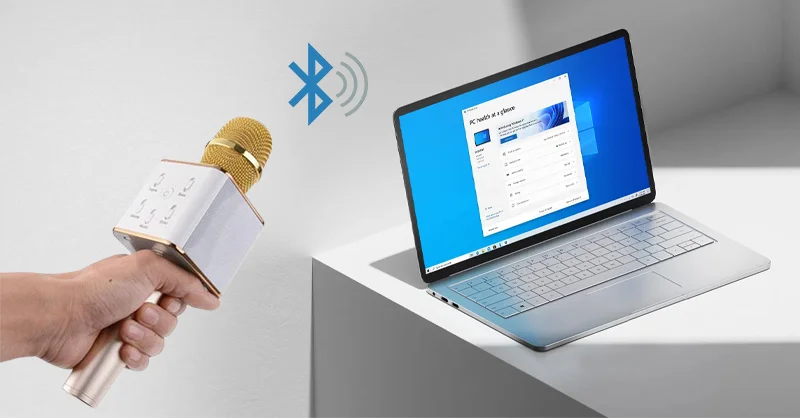
Tại sao cần kết nối micro với máy tính, laptop?
Nếu việc kết nối micro với PC không mang lại lợi ích, chắc chắn sẽ không có ai áp dụng. Vậy mục đích của việc kết nối này là gì?
-
Hát karaoke, giải trí tại nhà
Bạn có thể tận hưởng niềm đam mê ca hát ngay trên máy tính mà không cần đầu tư hệ thống loa karaoke, loa nghe nhạc hay loa sân khấu chuyên dụng.
-
Tận dụng thiết bị có sẵn, tiết kiệm chi phí
Kết nối micro với máy tính giúp bạn khai thác tối đa thiết bị hiện có mà không phải đầu tư vào dàn âm thanh đắt đỏ.
-
Đảm bảo thiết bị hoạt động ổn định
Hiểu rõ cách kết nối microphone với máy tính giúp hạn chế lỗi kỹ thuật, đảm bảo hệ thống hoạt động mượt mà hơn.
-
Mở rộng khả năng kết nối thiết bị khác
Khi đã nắm vững cách kết nối micro, bạn sẽ dễ dàng ứng dụng vào việc kết nối các thiết bị âm thanh khác trong hệ thống.
-
Livestream, bán hàng online với âm thanh chất lượng
Micro thu âm kết nối với máy tính giúp bạn livestream trên Facebook, YouTube hay các nền tảng khác với chất lượng âm thanh tốt hơn, hỗ trợ giao lưu hoặc kinh doanh online hiệu quả hơn.
Ngoài ra, việc tìm hiểu cách kết nối laptop với micro Bluetooth còn giúp bạn nâng cao kiến thức về âm thanh và công nghệ, dễ dàng tiếp cận các sản phẩm hiện đại hơn.
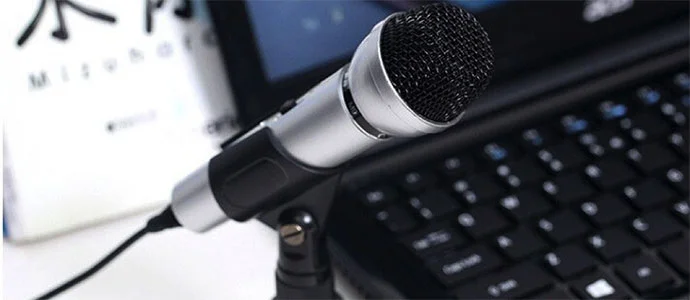
Những loại micro có thể kết nối với máy tính, laptop, PC
Nếu bạn đang băn khoăn không biết loại micro nào có thể kết nối với máy tính, laptop, chúng tôi sẽ giải đáp ngay. Hầu hết các dòng micro hiện nay đều có thể kết nối với PC, bao gồm:
- Micro không dây – Kết nối qua Bluetooth hoặc bộ thu tín hiệu USB.
- Micro có dây – Sử dụng cổng 3.5mm hoặc USB để kết nối trực tiếp.
- Micro thu âm, livestream – Thường dùng cổng USB hoặc XLR (qua sound card).
- Micro Bluetooth – Kết nối không dây qua Bluetooth tiện lợi.
Mỗi loại micro có cách kết nối khác nhau, có thể sử dụng dây cáp hoặc kết nối không dây, nhưng cuối cùng đều phục vụ tốt nhu cầu sử dụng của người dùng.

Hướng dẫn kết nối micro có dây với máy tính đơn giản
Kết nối micro có dây với máy tính để bàn hoặc laptop rất đơn giản, chỉ mất vài phút là bạn có thể hoàn thành. Dưới đây là hướng dẫn chi tiết:
Chuẩn bị gì trước khi kết nối micro với máy tính bàn?
Trước khi tiến hành kết nối, bạn cần chuẩn bị các loại giắc cắm và phụ kiện phù hợp. Micro có dây thường sử dụng một trong hai loại giắc kết nối sau:
- Giắc TRS 3.5mm – Giống với giắc cắm tai nghe, thường có trên nhiều laptop và PC.
- Giắc USB – Hình chữ nhật, dẹt, thường dùng cho micro thu âm hoặc micro không dây có bộ thu USB.

Cách xác định cổng kết nối micro trên máy tính, laptop, PC
Dù bạn sử dụng máy tính bàn (PC) hay laptop, cổng kết nối micro đều có ký hiệu đặc trưng giúp bạn dễ dàng nhận biết:
- Trên laptop: Cổng micro thường nằm cạnh cổng tai nghe, có biểu tượng chiếc micro nhỏ. Một số laptop sử dụng cổng combo 3.5mm (chung cho cả tai nghe và micro).
- Trên máy tính bàn (PC): Cổng micro thường nằm trên thùng máy (case), có thể ở mặt trước hoặc mặt sau, ký hiệu bằng biểu tượng micro và thường có màu hồng.
Lựa chọn giắc kết nối phù hợp
Sau khi xác định đúng cổng kết nối, bạn cần chọn loại giắc phù hợp:
- Giắc TRS 3.5mm – Cắm trực tiếp vào cổng micro trên laptop hoặc PC.
- Giắc USB – Dùng cho micro USB, chỉ cần cắm vào bất kỳ cổng USB nào trên máy tính.
- Giắc XLR hoặc 6.35mm – Cần dùng sound card hoặc giắc chuyển đổi nếu muốn kết nối với máy tính.
Lưu ý: Nếu micro của bạn không có dây tương thích với cổng máy tính, hãy sử dụng giắc chuyển đổi phù hợp.

Hướng dẫn chi tiết cách kết nối micro với máy tính
Sau khi đã chuẩn bị dây kết nối và xác định đúng cổng sử dụng, bạn có thể thực hiện kết nối micro với máy tính theo các bước sau:
Trường hợp có cổng 3.5mm:
- Sử dụng giắc TRS 3.5mm từ micro, cắm trực tiếp vào cổng có biểu tượng micro trên máy tính.
- Nếu máy tính có cổng combo tai nghe/micro, cần dùng bộ chuyển đổi để tách tín hiệu.
Trường hợp không có cổng 3.5mm:
- Sử dụng giắc USB để cắm micro vào cổng USB trên máy tính.
- Tuy nhiên, ưu tiên sử dụng cổng 3.5mm vì thường cho chất lượng âm thanh tốt hơn.

Cách kiểm tra kết nối micro trên Windows 10
Sau khi kết nối micro với máy tính, bạn cần kiểm tra xem thiết bị đã hoạt động đúng chưa. Hãy thực hiện các bước sau:
Kiểm tra đầu vào micro trên Windows 10
- Bước 1: Nhấp chuột phải vào biểu tượng âm thanh 🔊 trên thanh Taskbar.
- Bước 2: Chọn Open Sound settings (Mở cài đặt âm thanh).
- Bước 3: Trong phần Input (Đầu vào), kiểm tra xem micro của bạn đã được nhận diện chưa.
- Bước 4: Nói vào micro và nhìn thanh Test your microphone – nếu thấy thanh chạy lên xuống, micro đã hoạt động.
2. Kiểm tra bằng Sound Recorder
- Bước 1: Mở Sound Recorder (Trình ghi âm) trên Windows 10.
- Bước 2: Nhấn Record và nói vào micro.
- Bước 3: Nhấn Stop, sau đó phát lại để kiểm tra chất lượng âm thanh.
3. Kiểm tra trên MacBook
- Bước 1: Mở ứng dụng QuickTime hoặc GarageBand.
- Bước 2: Vào Cài đặt âm thanh và chọn micro đầu vào.
- Bước 3: Ghi âm hoặc hát thử để kiểm tra chất lượng âm thanh.
Lưu ý: Nếu âm thanh nhỏ hoặc không nghe được, hãy kiểm tra lại cài đặt âm lượng micro trong Sound Settings > Device properties.

Hướng dẫn kết nối micro không dây với máy tính
Micro không dây kết nối với máy tính giúp bạn sử dụng linh hoạt hơn, không bị vướng víu dây và có thể di chuyển thoải mái trong phạm vi hoạt động. Dưới đây là hướng dẫn chi tiết:
Bước 1: Bật Bluetooth trên máy tính, laptop để kết nối micro
Cách 1: Bật Bluetooth qua trung tâm hành động
- Nhấp vào biểu tượng Trung tâm hành động (hình hội thoại) ở góc dưới bên phải màn hình.
- Nhấn vào Bluetooth để bật (nếu đang tắt).
Cách 2: Bật Bluetooth bằng phím tắt
- Sử dụng tổ hợp Fn + một phím F (F1 → F12) (tùy từng dòng máy, ví dụ: Fn + F3 hoặc Fn + F8).
- Nếu không thấy phím tắt, vào Settings > Devices > Bluetooth & other devices và bật Bluetooth.

Bước 2: Cách bật Bluetooth trên micro không dây để kết nối với PC
Sau khi đã bật Bluetooth trên máy tính hoặc laptop, bạn cần bật Bluetooth trên micro không dây để tiến hành kết nối.
-
Với các dòng micro không dây có Bluetooth tự động:
Khi bật nguồn micro, Bluetooth sẽ tự động được kích hoạt mà không cần thao tác thêm.
-
Với micro có nút bật Bluetooth riêng:
Nếu micro có nút Bluetooth riêng, bạn cần nhấn giữ để bật. Một số mẫu micro có thể có đèn báo hiệu (thường nhấp nháy xanh hoặc đỏ) khi Bluetooth sẵn sàng kết nối.
Sau khi micro đã bật Bluetooth, tiếp tục chuyển sang bước kết nối với máy tính Windows 10.

Bước 3: Kết nối micro với máy tính Windows 10 đơn giản nhất
Mở cài đặt Bluetooth trên máy tính
- Nhấn Windows + I để mở Cài đặt (Settings).
- Chọn Devices (Thiết bị) → Bluetooth & other devices (Bluetooth & các thiết bị khác).
- Bật Bluetooth nếu chưa bật.
Kết nối micro không dây
- Nhấn Add Bluetooth or other device (Thêm Bluetooth hoặc thiết bị khác).
- Chọn Bluetooth và đợi máy tính quét thiết bị.
- Khi thấy tên micro xuất hiện, nhấp vào để ghép nối (Pairing).
Kiểm tra hoạt động của micro
- Mở phần mềm hát karaoke online, ghi âm hoặc YouTube để thử micro.
- Nếu âm thanh nhỏ hoặc không rõ, kiểm tra lại cài đặt âm lượng trong mục Sound Settings (Cài đặt âm thanh).
Giờ bạn có thể thoải mái hát karaoke, livestream, thu âm trên máy tính mà không cần dây kết nối!

Cách kết nối micro thu âm với máy tính dễ dàng
Nếu bạn sử dụng micro thu âm để thu âm, livestream hay trò chuyện trực tuyến, bạn có thể kết nối nó với máy tính mà không cần thêm soundcard.
Chuẩn bị trước khi cài đặt kết nối micro vào máy tính
Để kết nối micro thu âm với máy tính (PC/laptop) mà không cần soundcard, bạn cần chuẩn bị:
- Micro thu âm (loại có dây, kết nối qua cổng 3.5mm hoặc USB)
- Dây kết nối jack 3.5mm (nếu micro dùng cổng 3.5mm) hoặc cáp USB (nếu micro hỗ trợ USB)
- Phần mềm thu âm hoặc livestream (Audacity, OBS Studio, Adobe Audition…)
Ưu điểm của cách kết nối micro thu âm qua cổng 3.5mm
- Đơn giản, dễ thực hiện
- Không cần mua thêm soundcard
- Phù hợp với nhu cầu thu âm cơ bản, livestream hoặc trò chuyện trực tuyến
Lưu ý: Chất lượng âm thanh khi kết nối trực tiếp có thể chưa đạt mức chuyên nghiệp như khi dùng soundcard hoặc audio interface, nhưng vẫn đáp ứng tốt nhu cầu cơ bản.

Hướng dẫn kết nối micro với máy tính để bàn và laptop
Kết nối micro thông thường (jack 3.5mm)
- Cắm trực tiếp jack 3.5mm của micro vào cổng màu hồng trên máy tính (biểu tượng micro).
- Trên Windows, vào Cài đặt âm thanh để kiểm tra và điều chỉnh đầu vào của micro.
- Kiểm tra bằng cách mở phần mềm thu âm hoặc gọi thử trên ứng dụng như Zoom, Skype.
Kết nối micro thu âm 48V (dùng nguồn phantom)
Micro thu âm condenser thường cần nguồn 48V, trong khi cổng 3.5mm trên máy tính chỉ cung cấp 5V. Do đó, cần thực hiện thêm các bước sau:
- Bước 1: Kết nối micro với nguồn phantom 48V bằng dây XLR-XLR.
- Bước 2: Dùng dây XLR-3.5mm để kết nối từ nguồn phantom vào cổng micro trên máy tính.
- Bước 3: Cấp nguồn cho phantom và bật công tắc Power.
Lưu ý: Để có chất lượng âm thanh tốt hơn, bạn có thể sử dụng soundcard hoặc audio interface thay vì cổng 3.5mm của máy tính.

Cách kết nối micro Bluetooth với máy tính Windows 7, Windows 10, PC
Bên cạnh việc kết nối micro với laptop, nhiều người cũng quan tâm đến cách kết nối micro Bluetooth với máy tính bàn (PC). Dưới đây là các bước kết nối micro Bluetooth với PC:
Bước 1: Bật chế độ ghép nối trên micro
- Khởi động micro và chuyển sang chế độ Pairing (Ghép nối) hoặc Discoverable (Có thể phát hiện).
Bước 2: Truy cập cài đặt Bluetooth trên máy tính
- Mở Cài đặt Windows → Thiết bị (Devices).
- Chọn Bluetooth & các thiết bị khác (Bluetooth & other devices).
- Nhấn Thêm Bluetooth hoặc thiết bị khác (Add Bluetooth or other device) → Chọn Bluetooth.
Bước 3: Kết nối micro với máy tính
- Chờ máy tính tìm thấy tên micro.
- Chọn đúng thiết bị và nhập mã PIN (nếu có, thường là 0000 hoặc 1234).
Bước 4: Cài đặt micro làm thiết bị đầu vào
- Vào Cài đặt → Hệ thống → Âm thanh (Sound).
- Trong mục Đầu vào (Input), chọn micro Bluetooth vừa kết nối.
Bước 5:Kiểm tra hoạt động của micro
- Mở nhạc, phần mềm thu âm, hoặc karaoke online để kiểm tra.
- Điều chỉnh âm lượng micro trực tiếp trong Cài đặt âm thanh của Windows.
Lưu ý: Nếu PC không có sẵn Bluetooth, bạn cần sử dụng USB Bluetooth Adapter để thực hiện kết nối.

Cách kết nối microphone với máy tính chi tiết nhất
Nếu bạn muốn kết nối micro với máy tính để hát karaoke hoặc thu âm, hãy làm theo các bước đơn giản sau:
Mở cài đặt âm thanh
- Nhấn vào biểu tượng Windows và tìm kiếm Control Panel.
- Chọn Sound để vào phần cài đặt âm thanh.
Kiểm tra micro đã kết nối
- Chuyển sang tab Recording để xem danh sách các thiết bị micro đang kết nối với máy tính.
Thiết lập micro mặc định
- Chọn đúng tên micro bạn đang sử dụng.
- Nhấn Set Default để đặt micro làm thiết bị đầu vào mặc định.
Sau khi hoàn tất, bạn có thể mở phần mềm karaoke hoặc thu âm để kiểm tra micro hoạt động đúng cách.

Những lưu ý quan trọng khi kết nối micro với máy tính, laptop
Để đảm bảo quá trình kết nối micro với máy tính Windows 10, Windows 7 diễn ra thuận lợi, bạn cần lưu ý một số điều quan trọng sau:
Không phải micro nào cũng kết nối được với máy tính
- Một số dòng micro chuyên dụng cho hội trường, sân khấu, hội nghị không hỗ trợ kết nối với PC hoặc laptop.
- Hãy kiểm tra micro của bạn có hỗ trợ kết nối Bluetooth, USB hoặc cổng 3.5mm/XLR trước khi thực hiện.
Kiểm tra cổng kết nối trên laptop
- Một số dòng laptop hiện đại không có cổng micro riêng biệt vì đã tích hợp mic sẵn.
- Nếu muốn sử dụng micro ngoài, bạn có thể cắm vào cổng tai nghe (combo jack) và điều chỉnh cài đặt âm thanh để nhận tín hiệu từ micro.
![Sound Card là gì ] Chức năng và Cách lựa chọn Sound card tốt nhất](https://haoquanggroup.com/wp-content/uploads/thumbs/webp/huong-dan-cach-ket-noi-micro-voi-may-tinh-laptop-pc-28739-12.webp "Hướng dẫn cách kết nối micro với máy tính, laptop, PC 15")
Chất lượng âm thanh có thể không đạt chuẩn chuyên nghiệp
- Khi kết nối micro trực tiếp với PC hoặc laptop không có soundcard, chất lượng âm thanh sẽ không thể sánh bằng phòng thu.
- Micro này chỉ phù hợp để hát karaoke giải trí, livestream hoặc ghi âm đơn giản.
Kiểm tra hướng dẫn sử dụng trước khi kết nối
- Đọc kỹ hướng dẫn kết nối để tránh kết nối sai gây lỗi hoặc hư hỏng thiết bị.
- Đảm bảo bật nguồn micro trước khi kết nối để tránh thao tác nhiều lần mà không thành công.
Cài đặt âm lượng và kiểm tra micro trên Windows
- Vào Control Panel > Sound > Recording để kiểm tra và điều chỉnh mic.
- Nếu muốn mở Sound Recorder, bạn có thể nhập lệnh sndrec32 vào hộp thoại Run để truy cập nhanh.

Các vấn đề thường gặp khi kết nối micro với máy tính, PC
Nếu bạn thực hiện cách kết nối micro với máy tính nhưng gặp sự cố, hãy tham khảo các giải pháp sau:
Nguyên nhân và cách khắc phục lỗi micro không kết nối được với máy tính
- Kiểm tra xem micro có phải là loại tương thích với máy tính hay không, vì không phải dòng micro nào cũng có thể kết nối trực tiếp với PC hoặc laptop.
- Nếu micro của bạn sử dụng cổng XLR, bạn cần có soundcard hoặc bộ chuyển đổi để kết nối với máy tính.
- Đảm bảo micro đã được bật nguồn (đối với micro có công tắc riêng) và thử đổi cổng cắm nếu cần.

Cách xử lý lỗi máy tính không nhận Bluetooth từ micro
Nếu bạn gặp lỗi khi thực hiện cách kết nối micro với máy tính qua Bluetooth, hãy thử các cách sau để khắc phục:
- Kiểm tra nguồn micro: Đảm bảo micro đã được bật và đang ở chế độ ghép nối.
- Kiểm tra Bluetooth trên máy tính: Hãy chắc chắn rằng Bluetooth đã được bật và đang ở chế độ tìm kiếm thiết bị mới.
- Khởi động lại Bluetooth: Nếu máy tính không tìm thấy micro, thử tắt Bluetooth rồi bật lại.
- Reset micro: Nếu vẫn không kết nối được, hãy khôi phục cài đặt gốc của micro rồi thử ghép nối lại từ đầu.
Nếu bạn đã thử các bước trên nhưng vẫn không kết nối được, hãy kiểm tra xem micro có tương thích với hệ điều hành của máy tính hay không.

Hướng dẫn kiểm tra và cài đặt âm thanh đầu vào trên máy tính
Sau khi kết nối micro với máy tính, bạn cần kiểm tra xem thiết bị đã hoạt động đúng chưa. Dưới đây là cách thực hiện trên Mac và Windows:
Trên MacBook:
- Mở System Settings (Cài đặt hệ thống).
- Chọn Sound (Âm thanh) → Input (Đầu vào).
- Click chọn micro ngoài mà bạn sử dụng thay vì micro tích hợp sẵn của máy.
Trên Windows (PC, Laptop):
- Mở Control Panel → Hardware and Sound (Âm thanh và phần cứng) → Sound.
- Nhấn vào tab Recording để xem danh sách micro đang kết nối.
- Nếu micro chưa có dấu tích xanh lá, nghĩa là chưa được chọn làm thiết bị mặc định.
- Nhấn vào micro của bạn → Chọn Properties (Thuộc tính).
- Trong mục Use this device, chọn Enable (Bật) để kích hoạt micro.
Sau khi thiết lập xong, hãy thử nói vào micro và kiểm tra xem thanh tín hiệu có dao động không. Nếu có, micro đã hoạt động tốt!

Tổng kết hướng dẫn kết nối micro với máy tính, laptop, PC đơn giản
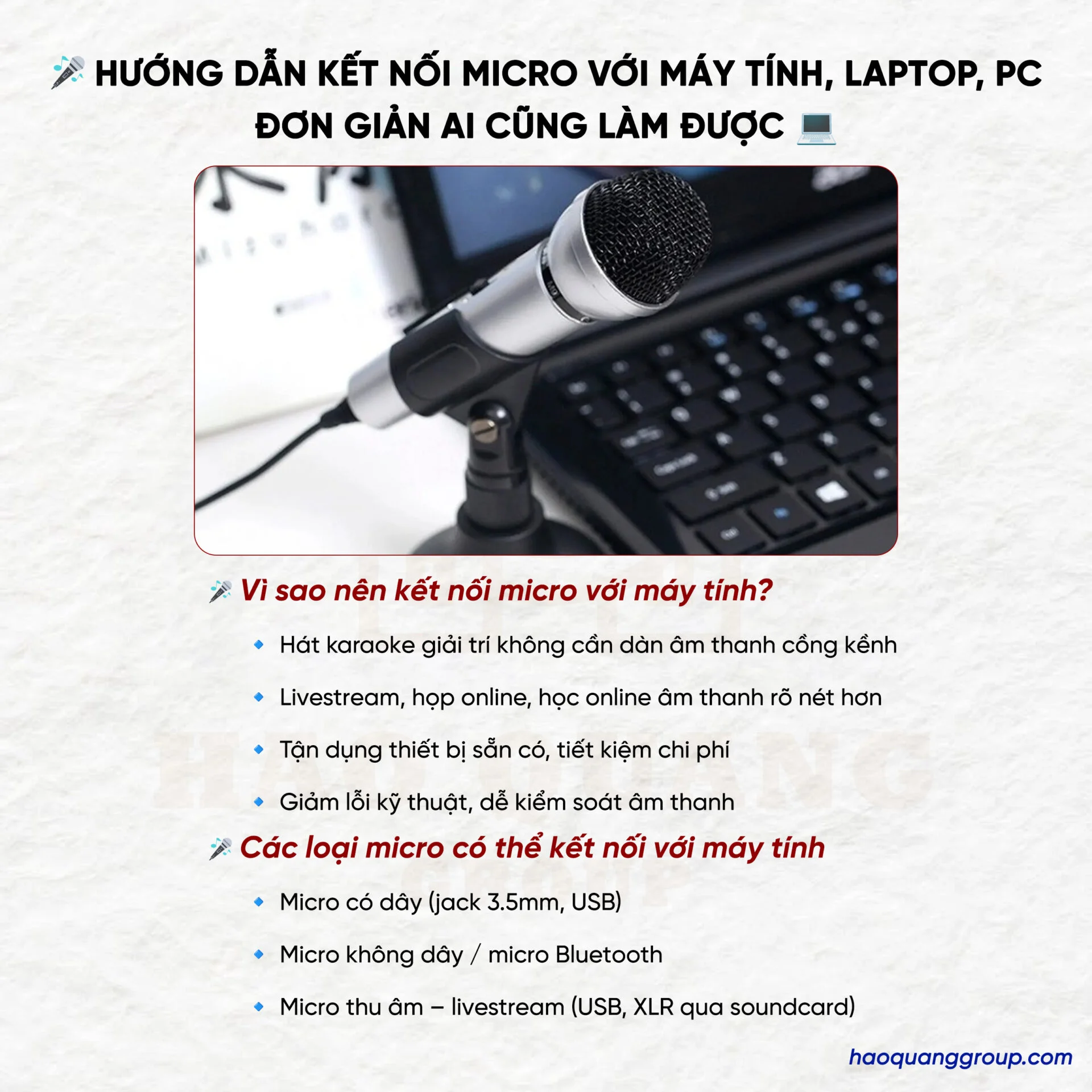
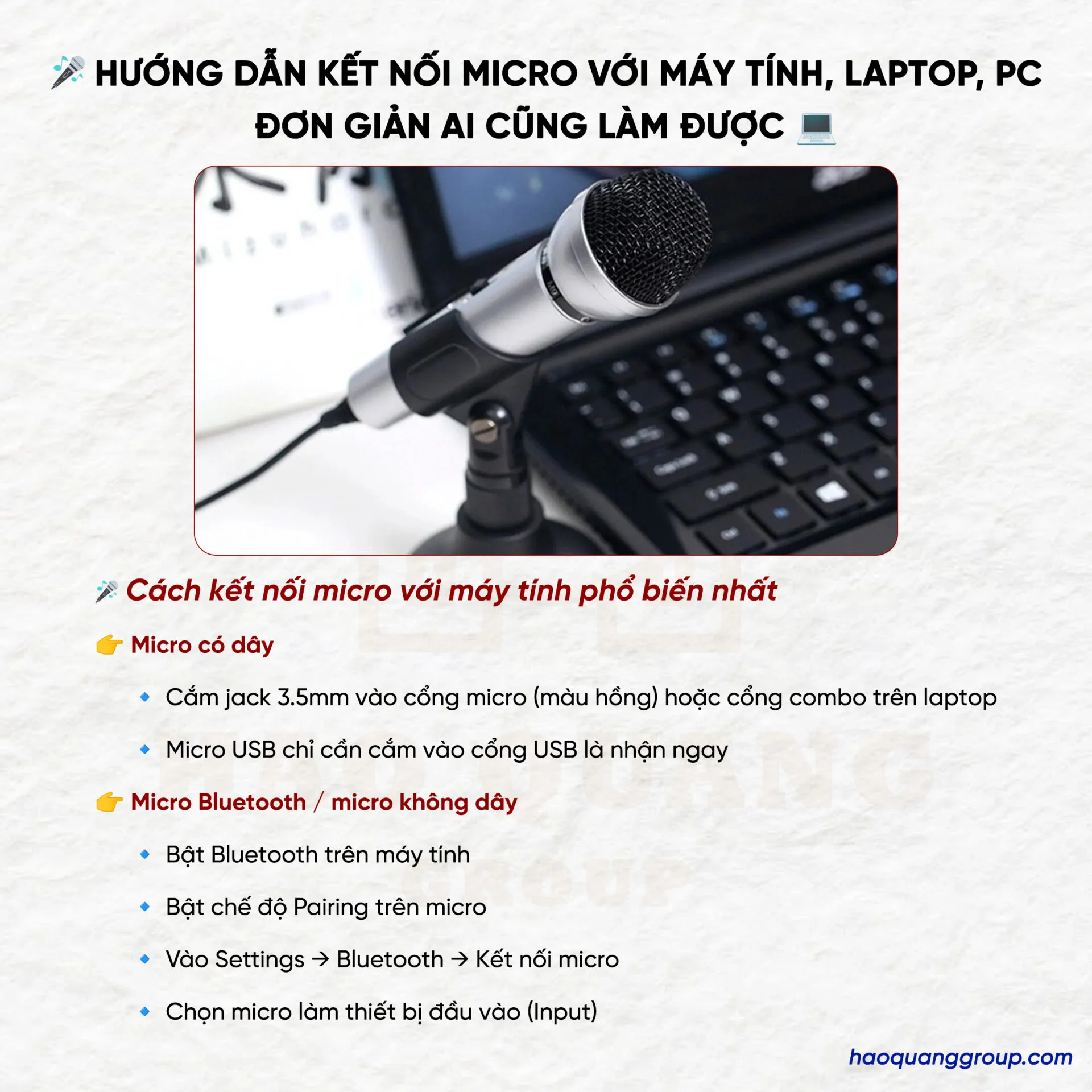
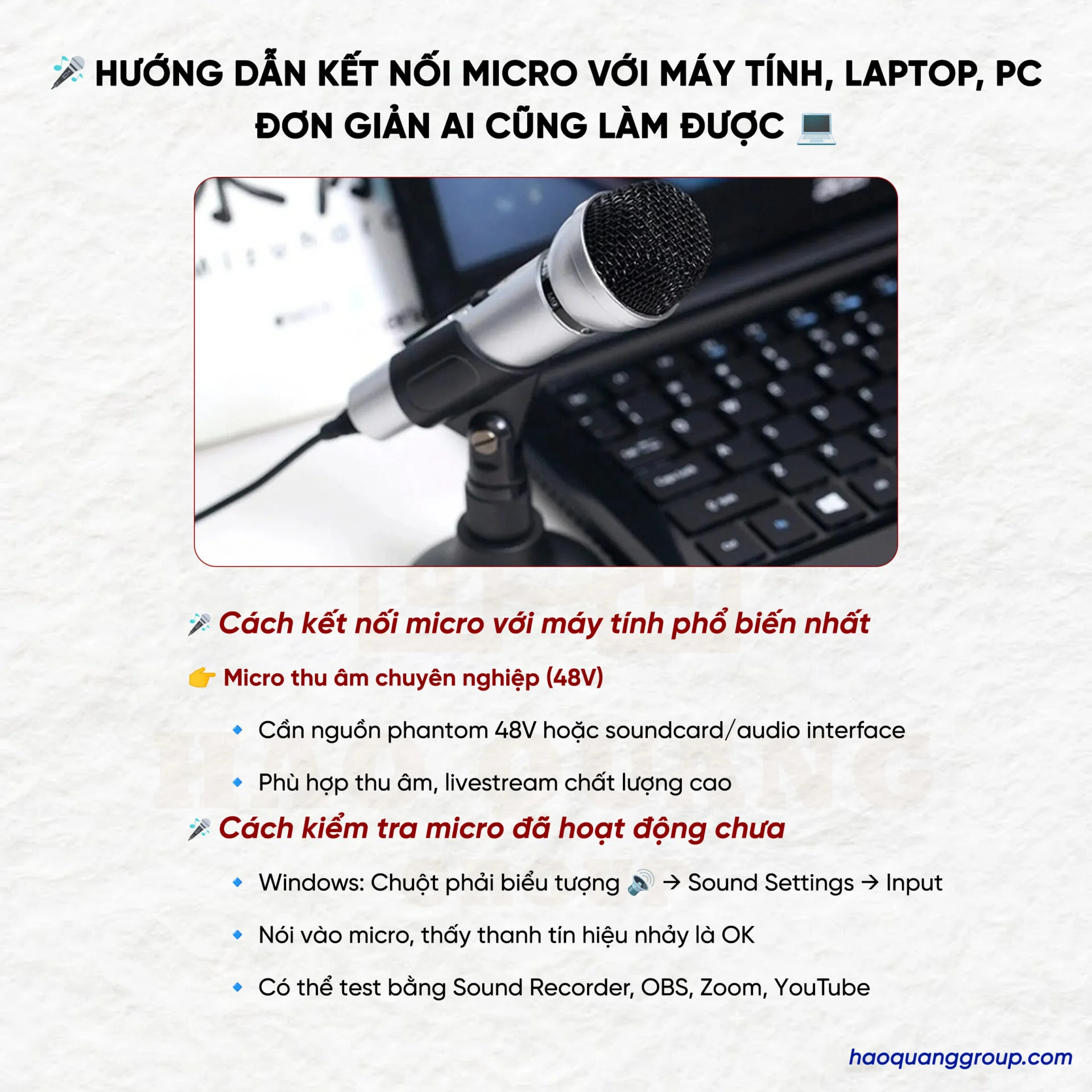
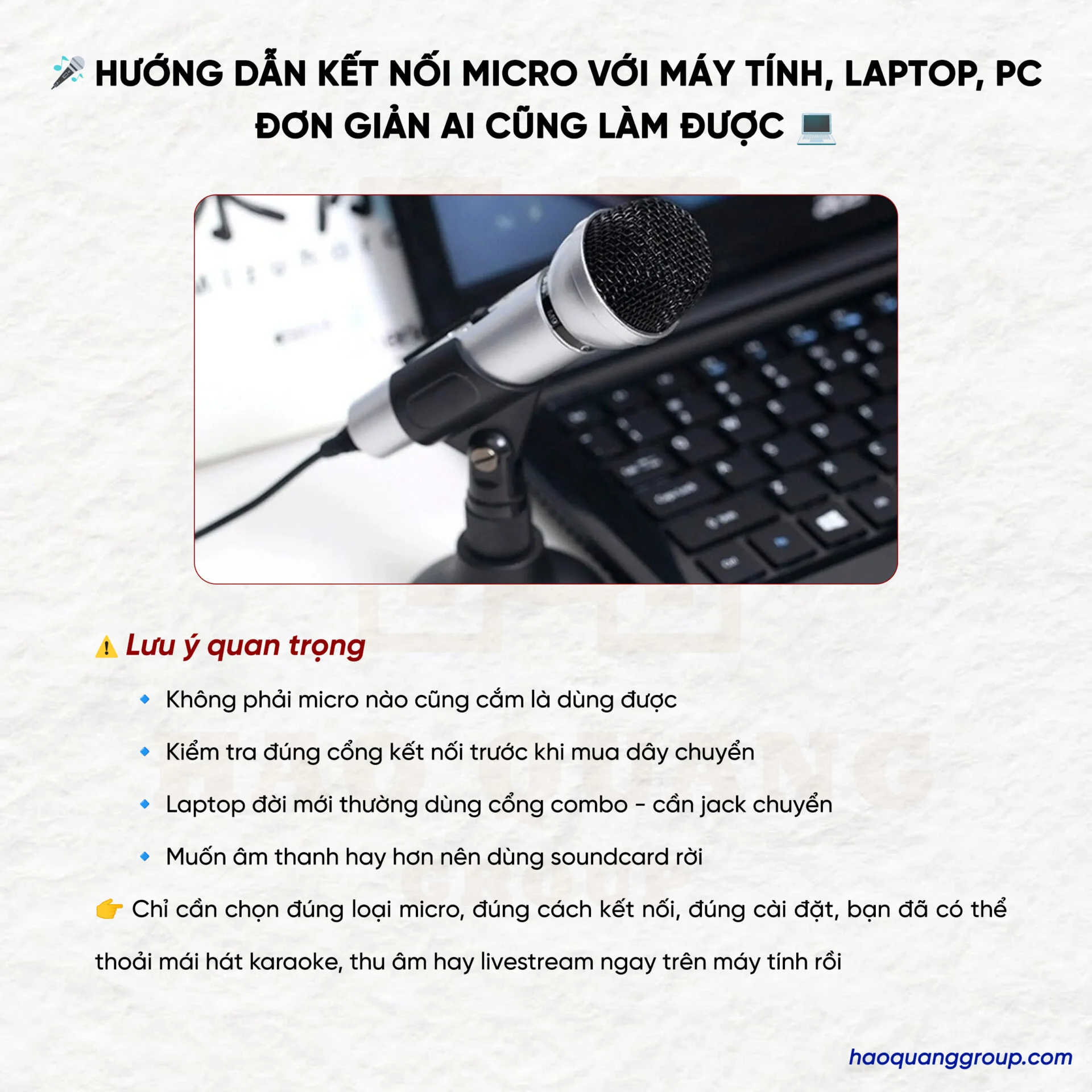
Trên đây là hướng dẫn chi tiết về cách kết nối micro với máy tính, giúp bạn dễ dàng sử dụng micro cho nhiều mục đích khác nhau như hát karaoke, thu âm hay họp trực tuyến. Tùy vào loại micro bạn đang sử dụng, hãy lựa chọn phương pháp kết nối phù hợp để đảm bảo chất lượng âm thanh tốt nhất. Nếu gặp bất kỳ khó khăn nào trong quá trình kết nối, hãy kiểm tra lại cài đặt âm thanh hoặc thiết bị của bạn. Chúc bạn thực hiện thành công!
Hào Quang Group – Đối tác tin cậy trong lĩnh vực phân phối thiết bị âm thanh tại Việt Nam
Với hơn 30 năm kinh nghiệm, Hào Quang Group tự hào là nhà phân phối chính thức của các thương hiệu âm thanh uy tín như EUDAC, LEQI, FONY, ITC, QISHENG cùng nhiều hãng nổi tiếng khác. Chúng tôi cung cấp các giải pháp âm thanh toàn diện, đáp ứng nhu cầu đa dạng từ gia đình, sự kiện, hội trường, sân khấu cho đến những không gian chuyên nghiệp và quy mô lớn.
Hào Quang Group cam kết mang đến sản phẩm chất lượng cao, đạt tiêu chuẩn quốc tế, giúp người dùng trải nghiệm âm thanh chân thực và sống động. Với đội ngũ chuyên gia dày dặn kinh nghiệm cùng dịch vụ hỗ trợ tận tâm, chúng tôi luôn sẵn sàng đồng hành cùng khách hàng trong mọi dự án. Liên hệ ngay HOTLINE để được tư vấn và lựa chọn thiết bị âm thanh phù hợp nhất!
