

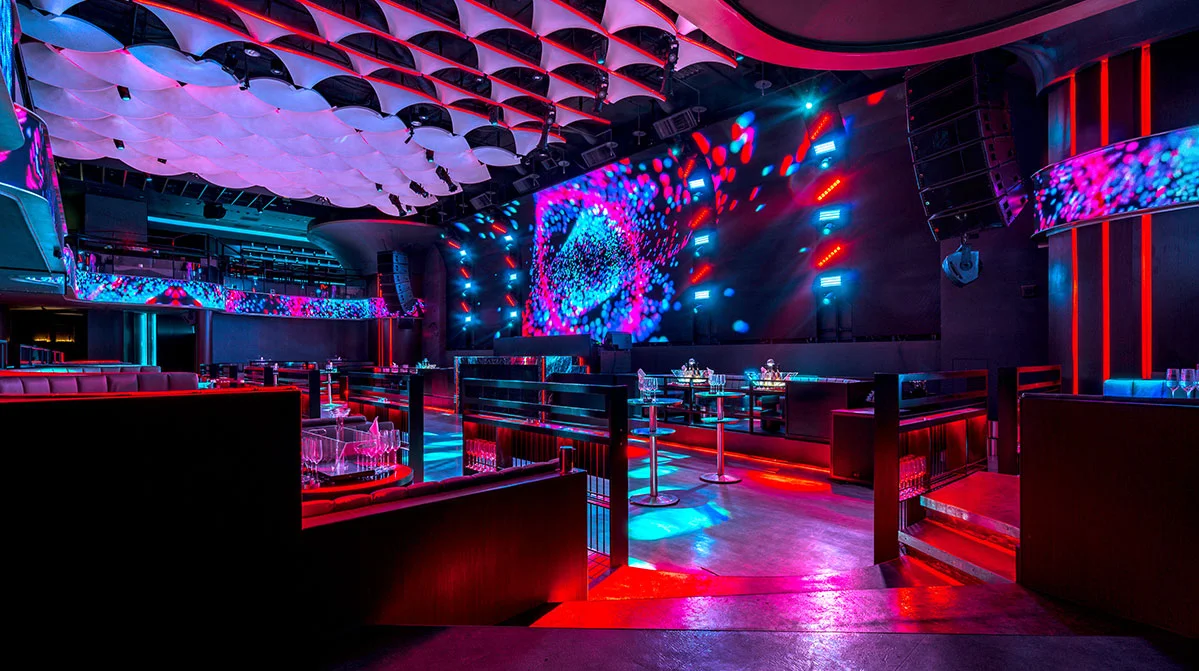







Trong ngành trình diễn sân khấu, ánh sáng không đơn thuần là việc thắp sáng không gian mà là ngôn ngữ nghệ thuật biến hóa theo cảm xúc của âm nhạc. Nếu các bàn điều khiển cơ như DMX 192 hay DMX 240 bộc lộ nhiều hạn chế khi quản lý các show diễn quy mô lớn với hàng chục đèn Moving Head và Par LED, thì phần mềm Sunlite Suite (đặc biệt là phiên bản Sunlite Suite 2 và Sunlite Suite 3) chính là giải pháp nâng tầm toàn bộ hệ thống. Với giao diện đồ họa trực quan, khả năng lập trình tự động hóa cao và quản lý hàng chục nghìn dải kênh DMX thông qua bộ chuyển đổi USB-DMX (Box Sunlite), phần mềm này đã trở thành tiêu chuẩn vận hành cho các vũ trường, bar, lounge, trung tâm tiệc cưới và sân khấu sự kiện chuyên nghiệp.
Tuy nhiên, việc tiếp cận và làm chủ Sunlite đòi hỏi kỹ thuật viên phải nắm vững tư duy dựng sơ đồ thiết bị (Fixture Page), thiết lập tọa độ quét (Pan/Tilt), xây dựng ngân hàng hiệu ứng (Easy Show / Easy Time) và cách gán phím tắt linh hoạt để vận hành live-show mượt mà. Việc lập trình thiếu hệ thống hoặc sai lệch cấu trúc tín hiệu DMX sẽ dẫn đến hiện tượng đèn bị giật, lệch pha hoặc treo phần mềm ngay giữa chương trình.
Hãy cùng Hào Quang Group tìm hiểu chi tiết quy trình lập trình và khai thác tối đa sức mạnh của phần mềm Sunlite qua bài viết dưới đây!

I. Phần mềm Sunlite là gì? Hệ sinh thái điều khiển ánh sáng Sunlite Suite
Phần mềm Sunlite là hệ thống điều khiển ánh sáng trên máy tính (PC-based Lighting Control Software) được phát triển bởi tập đoàn Nicolaudie (Pháp). Hệ thống vận hành bằng cách kết nối phần mềm chạy trên máy tính Windows với phần cứng giải mã tín hiệu chuyên dụng (thường gọi là Box Sunlite USB-DMX hoặc Ethernet-DMX) để xuất lệnh DMX512 đến toàn bộ dàn đèn sân khấu.
Khác với việc thao tác trên các phím cứng hạn chế của bàn DMX truyền thống, Sunlite cung cấp cho kỹ thuật viên một giao diện mô phỏng trực quan dạng 2D và 3D. Điều này giúp bạn có thể lập trình, chạy thử và kiểm tra toàn bộ show diễn ngay trên máy tính mà không nhất thiết phải cắm nối trực tiếp với dàn đèn thực tế.
-
Khả năng quản lý Universe DMX: Tùy thuộc vào dòng phần cứng Box Sunlite (như Sunlite Suite 2 FC, Sunlite Suite 3 BC hay EC), hệ thống có thể mở rộng từ 1 Universe (512 kênh DMX) lên đến 4 – 8 Universe (hơn 4096 kênh DMX), đáp ứng hoàn hảo cho các dự án sân khấu lớn.
-
Tính năng khởi tạo trang thiết bị (Page Creator): Cho phép tự động tạo các giao diện điều khiển riêng biệt cho từng nhóm đèn (Group Fixture) như nhóm Moving Head Beam, nhóm Par LED, nhóm đĩa quay hiệu ứng hay đèn Blinder.
-
Trình dựng phối cảnh 3D (Easy View 3D): Môi trường giả lập không gian sân khấu 3D chân thực, giúp kỹ thuật viên dựng góc chiếu, phối màu, tạo cảnh trước tại nhà (Off-line Programming) giúp tiết kiệm tối đa thời gian setup tại công trình.
-
Khả năng đồng bộ theo nhạc (Audio & MIDI Timeline): Tích hợp công cụ Easy Show cho phép xếp lịch hiệu ứng ánh sáng chạy chuẩn xác từng miligiây theo dạng sóng âm thanh (Waveform) của bài hát, phục vụ các show diễn đếm ngược hay lễ hội âm nhạc.
II. Chuẩn bị phần cứng và thiết lập kết nối tín hiệu DMX
Để phần mềm Sunlite có thể giao tiếp và điều khiển thiết bị đèn, việc thiết lập phần cứng và hạ tầng truyền dẫn tín hiệu DMX là bước khởi đầu quan trọng nhất. Nếu phần cứng bị chập chờn hoặc cáp tín hiệu không đạt chuẩn, lệnh điều khiển từ phần mềm sẽ bị trễ (latency) hoặc gây ra hiện tượng tràn tín hiệu khiến đèn quay loạn bạ.
Kỹ thuật viên cần chuẩn bị đầy đủ máy tính có cấu hình phần cứng ổn định, bộ giải mã Box Sunlite chính hãng và hệ thống cáp truyền dẫn DMX chuyên dụng.
Các bước chuẩn bị phần cứng và thiết lập kết nối:
-
Cấu hình máy tính tối thiểu: Sử dụng laptop hoặc PC chạy hệ điều hành Windows 10/11 64-bit, Card màn hình rời (NVIDIA hoặc AMD) để xử lý mượt mà môi trường giả lập Easy View 3D, tối thiểu 8GB RAM và cổng USB 3.0 ổn định.
-
Cài đặt Driver phần cứng: Tải phiên bản Sunlite Suite chính thức từ trang chủ Nicolaudie. Tiến hành cài đặt phần mềm trước khi cắm Box Sunlite vào cổng USB để Windows nhận diện chuẩn xác Driver thiết bị (như Suite2-FC hoặc Suite3-EC).
-
Thiết lập mạng DMX (Routing): Cắm cáp XLR 3-pin hoặc 5-pin từ cổng DMX Out trên Box Sunlite đến đèn đầu tiên, sau đó nối tiếp chuỗi (Daisy Chain) sang các đèn tiếp theo.
-
Cài đặt địa chỉ DMX (DMX Address) cho dàn đèn: Mở màn hình hiển thị trên từng đèn và đặt địa chỉ ban đầu khớp hoàn toàn với vị trí mà bạn dự định patch trên phần mềm Sunlite.
III. Quy trình Patch đèn (Fixtures Patching) và tạo thư viện SSL2
Patch đèn là quy trình khai báo cho phần mềm Sunlite biết bạn đang sử dụng loại đèn nào, số lượng bao nhiêu và chúng đang nằm ở địa chỉ DMX nào trong hệ thống. Để làm được điều này, Sunlite sử dụng các tệp cấu hình chứa bản đồ kênh (Channel Map) có đuôi định dạng là .ssl2 hoặc .ssl3.
Nếu sử dụng các dòng đèn chính hãng của Polar Light hay JD Pro Lighting, kỹ thuật viên chỉ cần chọn đúng tên model trong thư viện phần mềm. Trường hợp sử dụng các dòng đèn đặt riêng, bạn cần tự tạo file SSL2 bằng công cụ Scan Library Editor.
Các bước Patch đèn chuyên nghiệp trên Sunlite Suite:
-
Khởi tạo trang quản lý mới (Add Fixtures):
-
Vào mục Page chọn New Page hoặc nhấn biểu tượng + trên thanh công cụ.
-
Chọn nhà sản xuất (Brand) và tìm đúng mã model đèn (ví dụ: chọn thương hiệu Polar Light, chọn model Moving Head Beam 380W).
-
-
Khai báo chế độ kênh (Channel Mode) và số lượng:
-
Chọn đúng chế độ vận hành của đèn (ví dụ: 16 Channel Mode hoặc 20 Channel Mode).
-
Nhập số lượng đèn thực tế đang lắp đặt trên sân khấu (ví dụ: 12 đèn).
-
-
Gán địa chỉ DMX xuất phát (Starting Address):
-
Chọn Universe DMX tương ứng (Universe 1).
-
Chọn địa chỉ bắt đầu cho chiếc đèn đầu tiên (ví dụ: DMX Address 001). Phần mềm sẽ tự động tính toán và xếp dãy địa chỉ nối tiếp cho các đèn còn lại (ví dụ: Đèn 1 = A001, Đèn 2 = A017, Đèn 3 = A033…).
-
-
Kiểm tra phản hồi thực tế:
-
Sau khi Patch xong, một trang biểu tượng đại diện cho nhóm đèn sẽ xuất hiện. Thử gạt thanh Dimmer hoặc nút Shutter trên phần mềm để kiểm tra xem dàn đèn thực tế trên sân khấu đã phản hồi chính xác chưa.
-
IV. Lập trình cảnh sáng (Scene) và tạo chuyển động bằng hiệu ứng Easy Phaser
Sau khi đã Patch đèn hoàn tất, công việc cốt lõi của kỹ thuật viên là lập trình các cảnh sáng tĩnh và chuyển động. Trong Sunlite, các cảnh sáng được lưu trữ dưới dạng các nút bấm (Scene Button). Phần mềm tích hợp bộ công cụ tạo hiệu ứng hình học cực kỳ mạnh mẽ mang tên Easy Phaser (hoặc Pan/Tilt Effect Generator).
Thay vì phải ngồi lưu từng tọa độ thủ công như trên bàn cơ, Easy Phaser cho phép bạn vẽ các quỹ đạo chuyển động phức tạp cho hàng chục đèn Moving Head chỉ trong vài thao tác chuột.
Các bước lập trình hiệu ứng chuyển động và phối màu trên Sunlite:
-
Tạo cảnh màu sắc và hoa văn (Color & Gobo Scene):
-
Nhấp chuột phải vào vùng trống trong Page của đèn Par LED hoặc Moving Head, chọn New Scene.
-
Mở bảng thuộc tính thiết bị, chọn màu sắc (Color Preset) mong muốn, mở hoa văn (Gobo) và chỉnh độ mở ống kính (Prism/Focus).
-
Đặt tên cho phím cảnh (ví dụ: Scene “Màu Xanh Doanh Nghiệp” hoặc “Gobo Hoa Văn Sân Khấu”).
-
-
Lập trình chuyển động Pan/Tilt bằng Easy Phaser:
-
Chọn nhóm đèn Moving Head cần tạo chuyển động.
-
Kích hoạt trình tạo hiệu ứng Phaser Engine. Lựa chọn các dạng hình học có sẵn như: Hình tròn (Circle), Hình số 8 (Eight), Wave (Sóng biển), hoặc Line (Góc quét ngang).
-
Tinh chỉnh thông số Phase Offset (độ trễ pha giữa các đèn) để tạo ra hiệu ứng đuổi nhau mượt mà thay vì tất cả các đèn cùng quay một hướng.
-
Lưu cấu hình vừa tạo thành một phím Scene chuyển động (ví dụ: Scene “Beam Quét Sóng”).
-
-
Thiết lập thời gian Fade Time và Speed:
-
Sử dụng thanh trượt Speed để kiểm soát tốc độ quay nhanh chậm của hiệu ứng.
-
Thiết lập Fade Time (thời gian chuyển cảnh) để khi kích hoạt phím, các tia sáng sẽ từ từ dịch chuyển sang vị trí mới mà không bị giật khựng.
-
V. Tối ưu vận hành Live-show: Gán phím tắt (Console / MIDI Mapping)
Sức mạnh thực sự của phần mềm Sunlite trong các sự kiện trực tiếp (Live Event) hay không gian Bar/Lounge nằm ở khả năng tương tác nhanh thông qua bàn phím máy tính hoặc các bộ điều khiển MIDI bên ngoài (MIDI Controller như Akai APC Mini, Novation Launchpad, hay Behringer X-Touch).
Kỹ thuật viên chuyên nghiệp không ai dùng chuột để click từng nút trên màn hình khi đang đánh show thực tế. Việc gán phím tắt giúp bạn kích hoạt chớp nháy (Flash), đổi màu, chuyển hiệu ứng và căn nhịp (Tap Tempo) chỉ trong vài phần trăm giây.
Quy trình thiết lập hệ thống điều khiển thực chiến trên Sunlite:
-
Gán phím tắt bàn phím cơ (Keyboard Shortcuts):
-
Nhấp chuột phải vào bất kỳ phím Scene hoặc Fader nào trên màn hình Sunlite, chọn Mapping -> Keyboard.
-
Nhấn phím cơ mong muốn trên bàn phím (ví dụ: Gán phím Space làm phím Blinder chớp trắng toàn sân khấu, gán các phím từ 1 đến 8 cho các gam màu chính).
-
-
Map tín hiệu MIDI Controller chuyên nghiệp:
-
Kết nối bàn MIDI Controller qua cổng USB. Trong Sunlite, vào mục Settings -> MIDI và chọn thiết bị đầu vào.
-
Chọn tính năng MIDI Learn, click vào nút Fader Dimmer trên màn hình và gạt cần Fader vật lý trên bàn MIDI để phần mềm tự động ghi nhớ liên kết.
-
Gán các cần gạt Fader trên MIDI Controller cho các chức năng cốt lõi: Master Dimmer, Speed Control, Strobe Rate, và Fog Machine (máy khói).
-
-
Thiết lập chế độ đè hiệu ứng (Flash & Switch Button):
-
Cấu hình các nút chớp sáng ở dạng Flash Mode (chỉ sáng khi giữ phím, buông tay ra sẽ tự tắt) để đánh hiệu ứng theo tiếng Bass/Snare của nhạc DJ.
-
Cấu hình các phím chuyển cảnh ở dạng Switch Mode (khi bật cảnh mới thì cảnh cũ tự động tắt) để tránh tình trạng trùng lặp lệnh màu sắc.
-
VI. Các lỗi thường gặp và phương pháp xử lý sự cố (Troubleshooting)
Trong quá trình thi công cài đặt cũng như vận hành show diễn thực tế, việc phần mềm Sunlite gặp trục trặc là điều hoàn toàn có thể xảy ra nếu kỹ thuật viên không quản lý tốt hệ thống. Dưới đây là những sự cố phổ biến nhất và phương án khắc phục triệt để.
Mẹo xử lý sự cố kỹ thuật thực chiến từ chuyên gia:
-
Phần mềm báo Mất kết nối phần cứng (Box Offline / Demo Mode):
-
Nguyên nhân: Cổng kết nối USB bị lỏng, cáp USB kém chất lượng không đủ dòng điện cấp cho Box Sunlite, hoặc do xung đột Driver với các phần mềm khác.
-
Khắc phục: Mở trình quản lý Device Manager trên Windows để kiểm tra xem hệ thống đã nhận Driver Nicolaudie chưa. Thay thế cáp USB bọc nhiễu chuẩn gold-plated và cắm trực tiếp vào cổng USB trên Mainboard (tránh dùng Cổng Hub USB không nguồn).
-
-
Hiệu ứng đèn bị trễ (Lag) hoặc nhảy sai vị trí khi chuyển cảnh:
-
Nguyên nhân: Do tính năng Fade Time đặt quá cao, hoặc file cấu hình SSL2 bị gán sai dải kênh Pan/Tilt (8-bit thay vì 16-bit).
-
Khắc phục: Kiểm tra lại bảng mã kênh SSL2 của đèn. Đảm bảo các dải kênh Pan Fine và Tilt Fine được gán đúng thuộc tính để trục quay di chuyển mịn mượt.
-
-
Đèn chớp nháy liên tục không kiểm soát (Signal Flicker):
-
Nguyên nhân: Hệ thống bị rò rỉ điện nền, nhiễu tần số từ màn hình LED/máy khói truyền ngược về cáp DMX, hoặc thiếu trở kháng cuối đường truyền.
-
Khắc phục: Lắp đặt bộ chia tín hiệu DMX có cách ly quang học (DMX Splitter Opto-Isolator) ngay tại trung tâm điều khiển và hàn DMX Terminator 120 Ohm cắm vào đuôi chiếc đèn cuối cùng.
-
-
Cài đặt sao lưu tự động (Auto Backup) tránh mất dữ liệu:
-
Thao tác: Luôn xuất file dự án ra bộ nhớ ngoài bằng cách chọn File -> Export Show. Lưu trữ bản sao này trên Cloud để phòng trường hợp máy tính sự cố có thể nhanh chóng nạp lại Show diễn trên một máy tính dự phòng khác.
-
VII. Lựa chọn hệ thống thiết bị ánh sáng đồng bộ chuẩn DMX
Một kịch bản ánh sáng lập trình bằng Sunlite chỉ có thể phát huy 100% vẻ đẹp khi được trình diễn bởi dàn đèn sân khấu đạt chuẩn chất lượng. Việc chọn mua các dòng đèn giá rẻ trôi nổi thường đem đến nhiều rủi ro: bóng đèn nhanh xuống màu, mô-tơ bước quét Pan/Tilt bị khựng làm hỏng các hiệu ứng mượt của Easy Phaser, hoặc bo mạch nhận DMX kém chất lượng gây đơ toàn bộ hệ thống mid-show.
Đối với các công trình đòi hỏi độ tin cậy tuyệt đối như trung tâm tiệc cưới, vũ trường, hội trường UBND hay các sự kiện ngoài trời, việc đồng bộ các dòng đèn sân khấu từ các thương hiệu hàng đầu như Polar Light và JD Pro Lighting là quyết định mang lại hiệu quả đầu tư lâu dài.
Các dòng thiết bị ánh sáng gợi ý cho hệ thống điều khiển Sunlite:
-
Đèn Moving Head Polar Light (Model Polar Light Beam 380W / Polar Light Wash Frame 600W): Tích hợp động cơ bước siêu mịn, hệ thống lăng kính kép (Prism) hoa văn sắc nét, dải màu mịn mượt phản hồi tức thì với các lệnh chuyển cảnh phức tạp từ phần mềm Sunlite.
-
Đèn Par LED JD Pro Lighting (Model JD Pro LP-543 / JD Pro COB-200W): Sử dụng bóng LED chất lượng cao với chỉ số hoàn màu CRI > 90, công suất thực, mạch DMX chống nhiễu chuyên dụng, cho khả năng trộn màu cực đều và không chớp nháy khi quay phim truyền hình.
-
Bộ chia tín hiệu DMX Isolator chính hãng: Giúp cách ly nguồn điện giữa bàn điều khiển Sunlite và dàn đèn sân khấu, bảo vệ Box Sunlite an toàn trước các sự cố rò rỉ điện hoặc sét truyền dẫn.
VIII. Câu hỏi thường gặp về phần mềm Sunlite
1. Phần mềm Sunlite Suite 2 và Sunlite Suite 3 khác nhau như thế nào?
Sunlite Suite 3 là phiên bản nâng cấp với giao diện hiện đại hơn, hỗ trợ bộ engine tạo hiệu ứng Cycle Phasing nâng cao, khả năng quản lý sơ đồ 3D vượt trội và tối ưu hóa tốt hơn cho các dòng máy tính cấu hình mạnh so với phiên bản Suite 2 truyền thống.
2. Tôi có thể dùng phần mềm Sunlite mà không cần mua Box phần cứng được không?
Bạn có thể tải phần mềm về máy tính hoàn toàn miễn phí để học tập, tạo cấu hình đèn và lập trình trước trên trình giả lập 3D (Easy View 3D). Tuy nhiên, để xuất được tín hiệu DMX ra điều khiển dàn đèn thật, bắt buộc bạn phải cắm phần cứng Box USB-DMX của Nicolaudie.
3. Có thể điều khiển phần mềm Sunlite từ xa bằng iPad hay điện thoại không?
Hoàn toàn được. Phần mềm Sunlite tích hợp ứng dụng Easy Remote chạy trên iOS và Android. Chỉ cần máy tính và thiết bị di động kết nối cùng một mạng Wi-Fi, bạn có thể biến iPad thành một bảng điều khiển cảm ứng không dây để chỉnh đèn trực tiếp khi đi chuyển xung quanh sân khấu.
4. Tại sao một số đèn Moving Head khi cắm vào Sunlite lại bị ngược hướng Pan/Tilt?
Hiện tượng này xảy ra do hướng treo đèn thực tế trên giàn khung (Truss) ngược với thiết kế trong sơ đồ. Bạn không cần tháo đèn ra chỉnh lại, chỉ cần vào mục thiết lập thuộc tính của thiết bị đó trên phần mềm Sunlite và tích chọn ô Invert Pan hoặc Invert Tilt.
5. Làm thế nào để sao chép kịch bản ánh sáng Sunlite sang một máy tính khác?
Bạn chỉ cần copy toàn bộ thư mục dự án (Show File) nằm trong đường dẫn lưu trữ của Sunlite (thường nằm ở C:\SunliteSuite2\ShowS\) hoặc dùng tính năng Backup Show trên phần mềm rồi chép sang máy mới là hệ thống sẽ giữ nguyên toàn bộ các cảnh sáng đã lập trình.
6. Cần lưu ý gì khi sử dụng máy khói kết hợp với dàn đèn chạy bằng Sunlite?
Nên gán thiết bị máy khói vào một kênh DMX riêng hoặc điều khiển qua ổ cắm rơ-le độc lập. Tránh để hơi nước từ máy khói đọng trực tiếp vào bộ phần cứng Box Sunlite hoặc các cổng cắm cáp USB/DMX để ngăn ngừa tình trạng chập mạch điện tử.
Kết luận
Lập trình ánh sáng bằng phần mềm Sunlite là một bước tiến vượt bậc giúp kỹ thuật viên làm chủ hoàn toàn không gian trình diễn nghệ thuật. Việc hiểu rõ cấu trúc Patch đèn, thành thạo công cụ Easy Phaser, làm chủ kỹ năng Mapping bàn phím/MIDI Controller và tuân thủ các quy tắc chống nhiễu tín hiệu sẽ giúp bạn xây dựng nên những show diễn ánh sáng mãn nhãn, vận hành mượt mà và nâng cao giá trị thương hiệu chuyên nghiệp trong ngành sự kiện.
Hào Quang Group – Giải pháp âm thanh ánh sáng màn led nhập khẩu chính hãng
Hào Quang Group là đơn vị chuyên cung cấp giải pháp âm thanh, ánh sáng và màn LED nhập khẩu chính hãng, tập trung vào hiệu quả thực tế và khả năng vận hành ổn định lâu dài cho từng mô hình sử dụng.
Chúng tôi không chỉ cung cấp thiết bị, mà còn tư vấn giải pháp, cấu hình hệ thống và hỗ trợ kỹ thuật để khách hàng lựa chọn đúng sản phẩm, lắp đặt đúng cách và khai thác hiệu quả thiết bị trong thực tế.
Nếu bạn đang cần xây dựng hoặc nâng cấp hệ thống âm thanh ánh sáng cho sân khấu, hội trường, trung tâm tiệc cưới, bar, lounge, KTV hoặc các dự án sự kiện chuyên nghiệp, hãy liên hệ với Hào Quang Group để được tư vấn giải pháp phù hợp với nhu cầu sử dụng, không gian thực tế và ngân sách đầu tư.
Bài viết liên quan đề xuất
-
DMX512 là gì? Nguyên lý truyền tín hiệu và ứng dụng trong điều khiển ánh sáng sân khấu Bài viết giúp bạn hiểu sâu về chuẩn giao thức DMX512 và cách tối ưu đường truyền chống nhiễu cho dự án lớn.
-
Hướng dẫn lập trình ánh sáng bằng bàn DMX 192 cho sân khấu và sự kiện Bài viết hướng dẫn các thao tác cài đặt và vận hành căn bản trên dòng bàn điều khiển DMX dạng phím cứng.
-
So sánh phần mềm Sunlite Suite và grandMA onPC: Lựa chọn nào phù hợp cho dự án của bạn? Bài viết phân tích ưu nhược điểm và quy mô ứng dụng thực tế của hai nền tảng điều khiển ánh sáng phổ biến nhất hiện nay.
-
Thiết kế hệ thống ánh sáng hội trường đa năng: Tiêu chuẩn kỹ thuật và cấu hình mẫu Bài viết cung cấp giải pháp phối ghép trọn gói giữa đèn kỹ thuật, đèn hiệu ứng và thiết bị điều khiển.
-
Cách khắc phục sự cố nhiễu tín hiệu DMX và hiện tượng chớp giật đèn sân khấu Bài viết tổng hợp các phương pháp xử lý sự cố thực chiến cho kỹ thuật viên ánh sáng sự kiện.
-
Đèn Moving Head Beam và Moving Head Wash: Phân loại, ứng dụng và cách chọn mua Bài viết hướng dẫn chi tiết cách phối hợp các dòng đèn quay quét để tạo hiệu ứng không gian sân khấu ấn tượng.
