

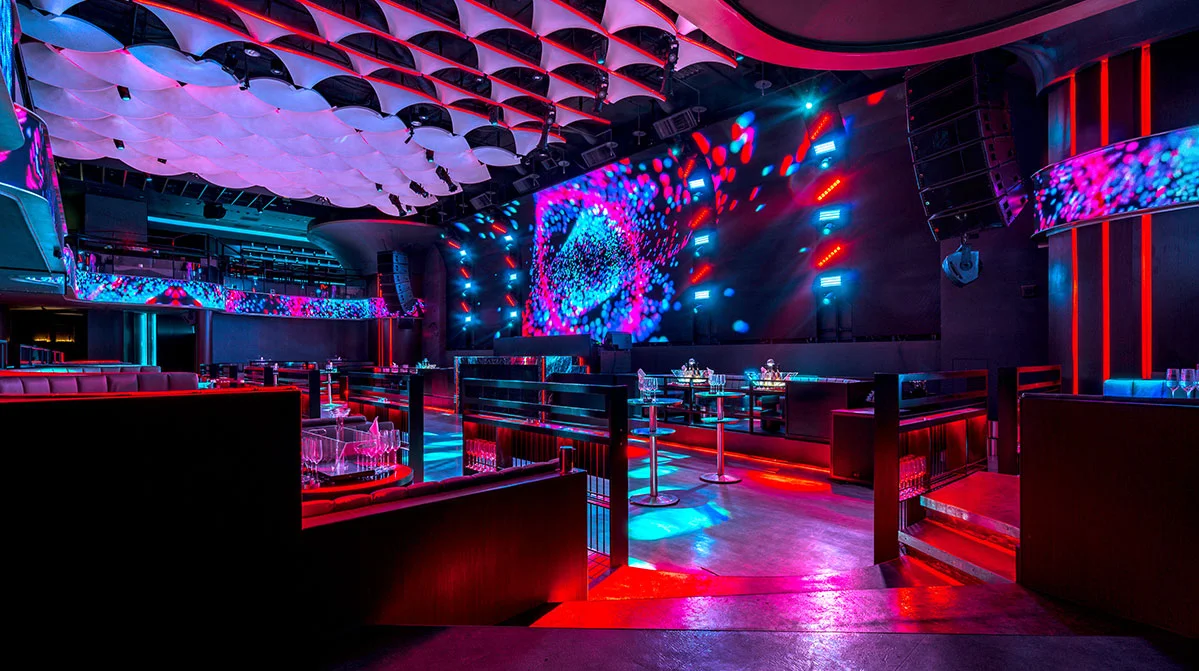







Trong các hệ thống ánh sáng sân khấu cơ bản và bán chuyên, bàn điều khiển ánh sáng Kingkong 256 là một trong những dòng bàn DMX được sử dụng rộng rãi nhờ thiết kế đơn giản, dễ tiếp cận và đáp ứng tốt các nhu cầu điều khiển ánh sáng phổ thông. Đây là dòng bàn điều khiển DMX512 dạng cơ, cho phép người dùng thao tác trực tiếp bằng fader và nút bấm, không yêu cầu kỹ năng lập trình phức tạp.
Kingkong 256 thường xuất hiện trong sân khấu nhỏ – vừa, bar, karaoke, lounge và các sự kiện quy mô gọn, nơi hệ thống đèn không quá nhiều nhưng vẫn cần khả năng điều khiển linh hoạt các chức năng cơ bản như cường độ sáng, màu sắc, chuyển động và hiệu ứng. Với số kênh điều khiển phù hợp, bàn đáp ứng tốt các loại đèn phổ biến như Par LED, Moving Head, Beam, Wash ở mức cơ bản.
Một ưu điểm lớn của Kingkong 256 là rất phù hợp cho người mới học DMX hoặc những đơn vị vận hành hệ thống ánh sáng đơn giản. Giao diện trực quan, thao tác “kéo – thả” bằng tay giúp người dùng nhanh chóng làm quen với nguyên lý DMX, cách set địa chỉ đèn, lưu scene và chạy chương trình mà không cần phần mềm phức tạp.
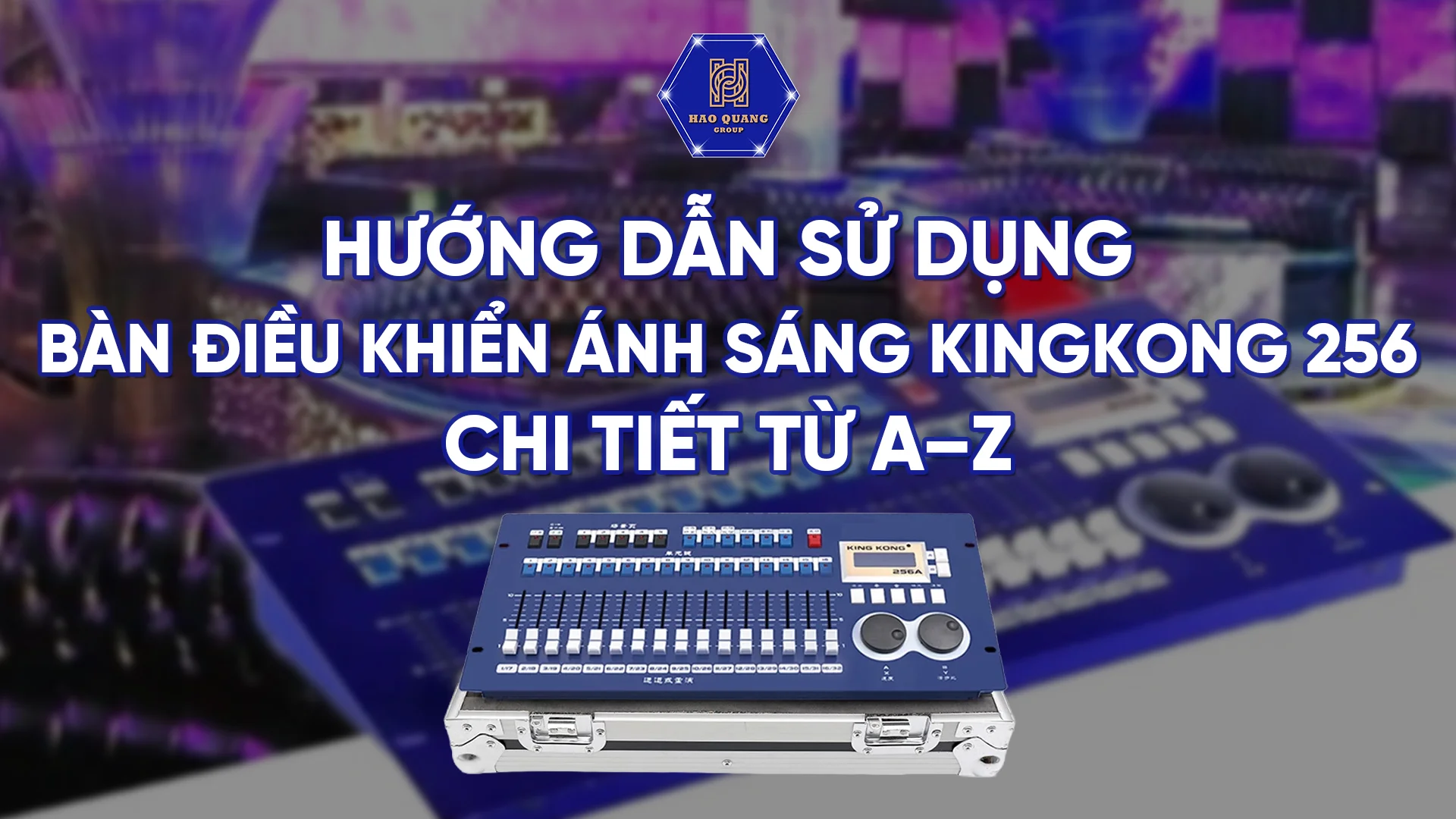
Trong bài viết này, Hào Quang Group sẽ hướng dẫn chi tiết cách sử dụng bàn điều khiển ánh sáng Kingkong 256 từ A–Z, giúp anh/chị dễ dàng set đèn, lưu scene và vận hành hệ thống ánh sáng ổn định – hiệu quả – đúng kỹ thuật trong thực tế.
I. Tổng quan về bàn điều khiển ánh sáng Kingkong 256
1. Thông tin cơ bản
Chuẩn điều khiển DMX512
Bàn điều khiển ánh sáng Kingkong 256 hoạt động theo chuẩn DMX512, là chuẩn điều khiển phổ biến nhất hiện nay trong hệ thống ánh sáng sân khấu. Nhờ sử dụng DMX512, Kingkong 256 có khả năng tương thích tốt với hầu hết các loại đèn sân khấu thông dụng trên thị trường.
Số kênh điều khiển tối đa: 256 kênh
Kingkong 256 cho phép điều khiển tối đa 256 kênh DMX, phù hợp với:
-
Hệ thống đèn quy mô nhỏ đến trung bình
-
Các cấu hình ánh sáng cơ bản, không quá phức tạp
-
Nhu cầu điều khiển thủ công, trực quan
Với 256 kênh, người dùng có thể phân bổ điều khiển cho nhiều đèn cùng lúc, miễn là tổng số kênh của toàn bộ thiết bị không vượt quá giới hạn này.

Loại thiết bị có thể điều khiển
Kingkong 256 có thể điều khiển hiệu quả các loại đèn phổ biến như:
-
Par LED: bật/tắt, dimmer, đổi màu
-
Moving Head: pan, tilt, màu sắc, gobo cơ bản
-
Beam / Wash: điều khiển ánh sáng và chuyển động ở mức cơ bản
Bàn phù hợp với các thiết bị có số kênh vừa phải, không yêu cầu pixel mapping hay lập trình phức tạp.
2. Ứng dụng thực tế của Kingkong 256
Sân khấu nhỏ – vừa
Trong các sân khấu quy mô nhỏ đến trung bình, Kingkong 256 đáp ứng tốt nhu cầu:
-
Điều khiển ánh sáng cơ bản
-
Chuyển scene thủ công
-
Vận hành nhanh, dễ kiểm soát
Đây là lựa chọn phù hợp cho các chương trình biểu diễn không yêu cầu hiệu ứng phức tạp hoặc hệ thống nhiều universe.
Bar, lounge, karaoke
Kingkong 256 rất phổ biến trong:
-
Bar, lounge quy mô vừa
-
Phòng karaoke kinh doanh
-
Không gian giải trí cần ánh sáng đơn giản, ổn định
Giao diện dễ dùng giúp nhân viên vận hành nhanh mà không cần kỹ thuật ánh sáng chuyên sâu.
Sự kiện lưu động
Với các sự kiện ngắn ngày, cần setup nhanh, Kingkong 256 mang lại lợi thế:
-
Kết nối đơn giản
-
Ít thời gian cài đặt
-
Dễ tháo lắp và di chuyển
Bàn đặc biệt phù hợp với các đội sự kiện lưu động, nhà thầu nhỏ hoặc hệ thống ánh sáng tạm thời.
Kingkong 256 là bàn điều khiển DMX512 cơ bản, hướng tới sự đơn giản – dễ dùng – ổn định. Với 256 kênh điều khiển và khả năng tương thích tốt với các loại đèn phổ biến, bàn là lựa chọn phù hợp cho sân khấu nhỏ, bar – karaoke và sự kiện lưu động, đặc biệt với người mới làm quen hệ thống ánh sáng DMX.
II. Cấu tạo và các phím chức năng trên bàn Kingkong 256
Để sử dụng hiệu quả bàn điều khiển ánh sáng Kingkong 256, người vận hành cần nắm rõ bố cục phần cứng và chức năng của từng khu vực điều khiển. Kingkong 256 được thiết kế theo hướng trực quan – dễ thao tác, phù hợp cho người mới học DMX cũng như các hệ thống ánh sáng cơ bản.
1. Khu vực fader (cần trượt)
Fader điều chỉnh kênh DMX
Khu vực fader là phần quan trọng nhất của bàn Kingkong 256. Mỗi fader tương ứng với một kênh DMX, cho phép điều chỉnh trực tiếp:
-
Cường độ sáng (Dimmer)
-
Màu sắc (RGB, RGBW…)
-
Chuyển động Pan / Tilt
-
Các hiệu ứng cơ bản của đèn
Việc điều khiển bằng fader giúp người dùng quan sát và thao tác tức thời, rất phù hợp cho vận hành thủ công.
Vai trò của từng nhóm fader
Trên Kingkong 256, các fader thường được chia theo:
-
Nhóm kênh điều khiển
-
Hoặc theo từng cụm thiết bị (tùy cách setup)
Người dùng có thể linh hoạt gán fader cho từng đèn hoặc từng chức năng, giúp việc kiểm soát ánh sáng trở nên rõ ràng và dễ nhớ hơn.

2. Khu vực nút chức năng
Nút chọn thiết bị (Fixture)
Nút Fixture dùng để:
-
Chọn đèn hoặc nhóm đèn cần điều khiển
-
Chuyển nhanh giữa các thiết bị trong hệ thống
Việc chọn đúng Fixture giúp tránh điều khiển nhầm đèn, đặc biệt khi hệ thống có nhiều thiết bị.
Nút lưu Scene
Nút Scene cho phép:
-
Lưu lại trạng thái ánh sáng hiện tại
-
Ghi nhớ các setup ánh sáng thường dùng
Scene rất hữu ích trong biểu diễn, giúp gọi nhanh các trạng thái ánh sáng đã chuẩn bị trước.
Nút chạy Chase / Program
-
Chase: chạy chuỗi scene theo thứ tự, tạo hiệu ứng động
-
Program: dùng để lập trình hoặc chỉnh sửa các scene/chase
Đây là khu vực phục vụ cho việc vận hành chương trình ánh sáng, đặc biệt trong bar, sân khấu biểu diễn và sự kiện.
3. Màn hình hiển thị
Hiển thị địa chỉ, scene, chế độ hoạt động
Màn hình trên Kingkong 256 hiển thị các thông tin cơ bản như:
-
Địa chỉ DMX đang điều khiển
-
Scene hoặc Chase đang chạy
-
Chế độ hoạt động hiện tại của bàn
Mặc dù không quá phức tạp, màn hình đóng vai trò quan trọng trong việc theo dõi trạng thái hệ thống.
Cách đọc thông tin trên màn hình
Người vận hành cần chú ý:
-
Kiểm tra đúng fixture và scene đang được chọn
-
Theo dõi chế độ Program hoặc Run
-
Phát hiện sớm lỗi thao tác nếu thông tin hiển thị không đúng
Việc quen đọc màn hình giúp tránh nhầm lẫn khi vận hành trong chương trình thực tế.
4. Cổng kết nối
Cổng DMX OUT
Cổng DMX OUT là nơi xuất tín hiệu DMX512 từ bàn Kingkong 256 đến hệ thống đèn. Khi kết nối cần lưu ý:
-
Dùng đúng dây DMX chuyên dụng
-
Kết nối theo dạng daisy chain
-
Đèn đầu chuỗi nên dùng DMX Terminator để ổn định tín hiệu
Nguồn điện
Bàn Kingkong 256 sử dụng nguồn điện trực tiếp. Khi cấp nguồn cần:
-
Đảm bảo nguồn ổn định
-
Tránh dùng chung ổ với thiết bị công suất lớn gây sụt áp
Lưu ý khi kết nối thiết bị
-
Tắt nguồn bàn trước khi cắm DMX
-
Kiểm tra chắc chắn các đầu nối
-
Không rút dây DMX khi bàn đang hoạt động
Những lưu ý này giúp tránh lỗi tín hiệu và tăng độ bền cho thiết bị.
Cấu tạo của bàn điều khiển ánh sáng Kingkong 256 tập trung vào tính trực quan và dễ sử dụng, với các khu vực fader, nút chức năng, màn hình và cổng kết nối được bố trí rõ ràng. Việc hiểu đúng chức năng từng phần là nền tảng quan trọng để người dùng set đèn nhanh, vận hành ổn định và hạn chế lỗi trong quá trình sử dụng thực tế.
III. Chuẩn bị trước khi sử dụng Kingkong 256
Trước khi bắt đầu set đèn và vận hành bàn điều khiển Kingkong 256, khâu chuẩn bị là bước bắt buộc để hệ thống ánh sáng hoạt động ổn định, đúng kênh và tránh các lỗi thường gặp trong quá trình chạy chương trình.
1. Gán địa chỉ DMX cho đèn
Khái niệm địa chỉ DMX
Địa chỉ DMX (DMX Address) là điểm bắt đầu mà bàn điều khiển gửi tín hiệu đến từng thiết bị ánh sáng. Mỗi đèn sẽ chiếm một số kênh DMX nhất định, tùy theo chế độ hoạt động (mode) của đèn.
Ví dụ:
-
Đèn Par LED 4 kênh → chiếm 4 kênh DMX
-
Đèn Moving Head 12 kênh → chiếm 12 kênh DMX
Địa chỉ DMX chính là “vị trí” của đèn trong tổng 256 kênh mà Kingkong 256 quản lý.
Cách set địa chỉ DMX trên đèn
Thông thường, địa chỉ DMX được cài đặt trực tiếp trên đèn bằng:
-
Màn hình LED + nút bấm
-
Hoặc dãy công tắc DIP (với đèn đời cũ)
Quy trình cơ bản:
-
Chọn chế độ kênh (DMX Mode) trên đèn
-
Gán địa chỉ DMX bắt đầu (ví dụ: 001, 005, 017…)
-
Lưu lại cài đặt trên đèn
Nên ghi chú lại địa chỉ của từng đèn để thuận tiện cho việc điều khiển và xử lý sự cố.
Tránh trùng địa chỉ
Trùng địa chỉ DMX là lỗi rất phổ biến với người mới. Khi hai đèn:
-
Có cùng địa chỉ DMX
-
Và cùng chế độ kênh
chúng sẽ nhận tín hiệu giống nhau và hoạt động đồng thời, gây khó kiểm soát.
Để tránh lỗi này:
-
Tính toán địa chỉ tăng dần theo số kênh của từng đèn
-
Không để các đèn độc lập dùng chung địa chỉ
-
Chỉ dùng chung địa chỉ khi cố ý chạy đồng bộ nhiều đèn
2. Kết nối hệ thống
Kết nối bàn Kingkong 256 với đèn
Sau khi set địa chỉ DMX, tiến hành kết nối:
-
Từ cổng DMX OUT của Kingkong 256
-
Dẫn dây DMX đến cổng DMX IN của đèn đầu tiên
Tất cả tín hiệu điều khiển ánh sáng sẽ được truyền từ bàn đến đèn qua đường DMX này.
Thứ tự nối DMX (daisy chain)
DMX được nối theo dạng chuỗi nối tiếp (daisy chain):
-
Bàn điều khiển → Đèn 1 → Đèn 2 → Đèn 3 → …
Không nối kiểu hình sao hoặc chia nhánh trực tiếp từ bàn, vì dễ gây nhiễu và mất tín hiệu. Nếu cần chia nhiều nhánh, phải dùng DMX splitter chuyên dụng.
Lưu ý về dây DMX và Terminator
-
Sử dụng dây DMX chuyên dụng (trở kháng 110 ohm), không dùng dây micro thường
-
Không kéo dây DMX song song hoặc quá gần dây nguồn công suất lớn
-
Ở đèn cuối cùng trong chuỗi, nên gắn DMX Terminator để:
-
Hạn chế nhiễu tín hiệu
-
Tăng độ ổn định cho hệ thống
-
Tránh hiện tượng đèn nhấp nháy, chạy sai lệnh
-
Việc gán địa chỉ DMX chính xác và kết nối hệ thống đúng chuẩn là nền tảng quan trọng trước khi sử dụng Kingkong 256. Khi chuẩn bị tốt bước này, quá trình set đèn, lưu scene và vận hành chương trình sẽ ổn định, dễ kiểm soát và hạn chế tối đa lỗi phát sinh trong quá trình biểu diễn thực tế.
IV. Hướng dẫn set đèn cơ bản trên Kingkong 256
Sau khi hoàn tất bước gán địa chỉ DMX và kết nối hệ thống, bước tiếp theo là set đèn cơ bản và làm quen thao tác điều khiển trực tiếp trên bàn Kingkong 256. Đây là phần quan trọng giúp người mới nhanh chóng kiểm soát được ánh sáng trước khi lưu scene hay lập trình chase.
1. Chọn thiết bị (Fixture)
Cách chọn kênh cho từng đèn
Kingkong 256 không có thư viện đèn thông minh, vì vậy việc điều khiển dựa trên:
-
Địa chỉ DMX đã set trên đèn
-
Số kênh DMX mà đèn sử dụng
Người vận hành cần xác định:
-
Đèn bắt đầu từ kênh DMX nào
-
Các fader tương ứng với chức năng nào của đèn (dim, màu, pan, tilt…)
Ví dụ:
-
Đèn Par LED 4 kênh bắt đầu từ DMX 1 → sử dụng fader 1–4
-
Đèn Moving Head 12 kênh bắt đầu từ DMX 17 → sử dụng fader 17–28
Phân chia đèn theo nhóm
Để dễ điều khiển, nên:
-
Nhóm các đèn cùng loại và cùng chức năng
-
Ghi chú lại nhóm kênh cho từng cụm đèn
-
Có thể set nhiều đèn chung địa chỉ nếu muốn chạy đồng bộ
Việc phân nhóm rõ ràng giúp thao tác nhanh và hạn chế nhầm lẫn khi vận hành.
2. Điều khiển thủ công bằng fader
Điều chỉnh cường độ sáng
Fader dimmer thường là:
-
Kênh đầu tiên của đèn
-
Hoặc kênh riêng chuyên điều chỉnh độ sáng
Kéo fader lên/xuống để:
-
Tăng hoặc giảm độ sáng
-
Kiểm tra nhanh đèn có nhận tín hiệu hay không
Đây là thao tác đầu tiên nên thử khi test đèn.
Điều chỉnh màu sắc
Với Par LED hoặc Wash:
-
Các fader RGB/RGBW tương ứng từng màu
-
Kết hợp nhiều fader để tạo màu mong muốn
Nên kéo từng fader một để:
-
Nhận biết chính xác kênh điều khiển màu
-
Tránh kéo nhầm gây đổi màu ngoài ý muốn
Điều khiển pan/tilt (với moving head)
Với đèn Moving Head:
-
Pan và Tilt thường nằm ở 2 kênh riêng
-
Kéo fader để điều chỉnh hướng chiếu ngang và dọc
Thao tác chậm, quan sát phản hồi của đèn để:
-
Xác định đúng kênh pan/tilt
-
Tránh cho đèn quay quá nhanh hoặc chạm giới hạn cơ khí
3. Test nhanh hệ thống đèn
Kiểm tra tín hiệu
Sau khi điều khiển thử bằng fader:
-
Đèn sáng đúng, đổi màu đúng → tín hiệu ổn
-
Đèn không phản hồi → cần kiểm tra lại DMX
Nên test lần lượt từng đèn, từng nhóm đèn trước khi chạy chương trình.
Phát hiện lỗi kết nối
Một số lỗi thường gặp khi test:
-
Đèn không sáng: sai địa chỉ DMX hoặc sai kênh
-
Đèn chạy loạn: trùng địa chỉ hoặc nhiễu DMX
-
Đèn chập chờn: dây DMX kém chất lượng, thiếu terminator
Phát hiện sớm ở bước test giúp tránh sự cố khi biểu diễn thực tế.
Việc set đèn cơ bản trên Kingkong 256 chủ yếu xoay quanh chọn đúng kênh – điều khiển đúng fader – test kỹ tín hiệu. Khi đã quen thao tác thủ công bằng fader, người dùng sẽ dễ dàng chuyển sang các bước nâng cao hơn như lưu scene và lập trình chase, đảm bảo hệ thống ánh sáng vận hành ổn định và hiệu quả.
V. Hướng dẫn lưu và chạy Scene
Scene là nền tảng quan trọng giúp vận hành ánh sáng nhanh, ổn định và nhất quán trên bàn điều khiển Kingkong 256. Khi đã quen điều khiển thủ công bằng fader, việc lưu và gọi Scene sẽ giúp anh/chị giảm thao tác tay và tránh sai sót trong lúc biểu diễn.
1. Scene là gì
Khái niệm scene trong ánh sáng
Scene là trạng thái ánh sáng được lưu lại tại một thời điểm, bao gồm:
-
Cường độ sáng của các đèn
-
Màu sắc
-
Hướng chiếu (pan/tilt)
-
Các thiết lập fader đang hoạt động
Nói đơn giản, scene là “ảnh chụp” của toàn bộ hệ thống ánh sáng tại một khoảnh khắc cụ thể.
Khi nào cần dùng scene
Scene đặc biệt hữu ích khi:
-
Có nhiều trạng thái ánh sáng lặp lại trong chương trình
-
Cần chuyển ánh sáng nhanh, chính xác
-
Không muốn chỉnh fader thủ công mỗi lần
Trong sân khấu, bar, karaoke hay sự kiện, scene giúp việc vận hành gọn gàng và chuyên nghiệp hơn.
2. Cách lưu Scene trên Kingkong 256
Thiết lập ánh sáng mong muốn
Trước khi lưu scene, cần:
-
Chọn đúng đèn hoặc nhóm đèn
-
Điều chỉnh fader để tạo trạng thái ánh sáng cần lưu
-
Kiểm tra lại toàn bộ đèn đã đúng ý đồ
Nên test nhanh bằng mắt trước khi lưu để tránh phải chỉnh sửa lại sau.
Thao tác lưu scene
Quy trình lưu scene cơ bản:
-
Thiết lập ánh sáng hoàn chỉnh bằng fader
-
Nhấn nút Program / Record (tùy phiên bản bàn)
-
Chọn vị trí scene muốn lưu
-
Xác nhận thao tác lưu
Sau khi lưu, scene sẽ được ghi nhớ trong bộ nhớ của bàn.
Ghi nhớ và đặt thứ tự scene
Để dễ sử dụng khi biểu diễn:
-
Sắp xếp scene theo trình tự chương trình
-
Đặt các scene nền ở đầu
-
Các scene cao trào ở cuối
Nên ghi chú lại thứ tự scene ra giấy hoặc sơ đồ để tránh nhầm lẫn khi vận hành.
3. Cách chạy Scene
Gọi scene thủ công
Khi cần sử dụng, chỉ cần:
-
Nhấn nút tương ứng với scene đã lưu
-
Ánh sáng sẽ chuyển ngay sang trạng thái của scene đó
Đây là cách phổ biến trong các chương trình cần kiểm soát ánh sáng chặt chẽ.
Chuyển scene khi đang biểu diễn
Trong quá trình biểu diễn:
-
Có thể chuyển scene linh hoạt theo nhạc hoặc kịch bản
-
Tránh chuyển scene quá nhanh gây gắt ánh sáng
-
Nên ưu tiên các scene có chuyển đổi mượt
Với Kingkong 256, việc chuyển scene thủ công cho phép người vận hành chủ động xử lý tình huống thực tế, đặc biệt trong bar hoặc sự kiện nhỏ.
Scene giúp biến việc điều khiển ánh sáng trên Kingkong 256 từ thao tác thủ công sang vận hành có hệ thống. Khi biết cách lưu và gọi scene hợp lý, anh/chị sẽ:
- Giảm thao tác trong lúc chạy chương trình
- Tránh lỗi điều khiển nhầm
- Đảm bảo ánh sáng ổn định và đúng kịch bản
Đây là bước quan trọng trước khi chuyển sang lập trình chase và chạy hiệu ứng động trên bàn Kingkong
VI. Hướng dẫn lập trình và chạy Chase
Chase là bước nâng cao giúp hệ thống ánh sáng chuyển từ trạng thái tĩnh sang hiệu ứng động, rất quan trọng trong sân khấu ca nhạc, bar – lounge và các chương trình cần ánh sáng chạy theo nhịp.
1. Chase là gì
Khác biệt giữa Scene và Chase
-
Scene: là một trạng thái ánh sáng tĩnh, cố định tại một thời điểm (màu sắc, độ sáng, vị trí đèn…).
-
Chase: là chuỗi nhiều scene được chạy liên tiếp theo thời gian, tạo ra hiệu ứng chuyển động.
Có thể hiểu đơn giản:
-
Scene = ảnh tĩnh
-
Chase = chuỗi ảnh chạy thành “chuyển động ánh sáng”
Ứng dụng chase trong sân khấu
Chase thường được dùng để:
-
Tạo hiệu ứng nhấp nháy, chạy đèn
-
Chạy ánh sáng theo nhịp nhạc
-
Tăng không khí sôi động cho bar, lounge, karaoke
-
Tạo cao trào trong các đoạn nhạc mạnh
Với Kingkong 256, chase phù hợp cho các hiệu ứng cơ bản, dễ kiểm soát và không quá phức tạp.
2. Cách tạo Chase
Gán nhiều scene vào một chase
Quy trình tạo chase cơ bản:
-
Chuẩn bị sẵn các scene (ví dụ: Scene 1 – đỏ, Scene 2 – xanh, Scene 3 – tím)
-
Chuyển bàn sang chế độ Program
-
Chọn chức năng Chase
-
Lần lượt gọi các scene muốn đưa vào chase
-
Lưu chase sau khi hoàn tất
Thứ tự scene trong chase sẽ quyết định hướng và nhịp hiệu ứng ánh sáng.
Cài đặt tốc độ chạy
Sau khi tạo chase, cần thiết lập:
-
Speed: tốc độ chuyển giữa các scene
-
Có thể chỉnh nhanh – chậm tùy nhu cầu
Tốc độ chase là yếu tố quan trọng quyết định:
-
Chase chậm → nhẹ nhàng, phù hợp nhạc nền
-
Chase nhanh → sôi động, phù hợp nhạc mạnh
3. Chạy Chase trong thực tế
Điều chỉnh tốc độ theo nhạc
Khi chạy chương trình:
-
Theo dõi nhịp nhạc thực tế
-
Tăng tốc chase khi nhạc cao trào
-
Giảm tốc hoặc dừng chase khi nhạc lắng
Kingkong 256 cho phép điều chỉnh tốc độ trực tiếp, giúp người vận hành linh hoạt xử lý theo tình huống.
Dừng và chuyển chase
Trong quá trình biểu diễn, có thể:
-
Dừng chase để chuyển về scene tĩnh
-
Chuyển sang chase khác phù hợp với bài nhạc tiếp theo
-
Tránh để chase chạy liên tục quá lâu gây mỏi mắt
Nên chuẩn bị sẵn:
-
Một số chase cơ bản (chậm – trung bình – nhanh)
-
Các scene nền để chuyển đổi mượt mà
Chase là công cụ giúp Kingkong 256 tạo hiệu ứng ánh sáng động một cách đơn giản và hiệu quả. Khi hiểu rõ sự khác biệt giữa scene và chase, biết cách gán scene và điều chỉnh tốc độ hợp lý, anh/chị có thể:
- Làm sân khấu sinh động hơn
- Bắt nhịp tốt với âm nhạc
- Vận hành ánh sáng chủ động và chuyên nghiệp hơn
Đây là bước hoàn thiện quan trọng trong quá trình sử dụng bàn điều khiển ánh sáng Kingkong 256 cho thực tế biểu diễn.
VII. Mẹo sử dụng Kingkong 256 hiệu quả cho người mới
Đối với người mới làm quen bàn điều khiển ánh sáng Kingkong 256, việc vận hành hiệu quả không nằm ở lập trình quá nhiều hiệu ứng, mà ở cách tổ chức hệ thống và thao tác hợp lý. Những mẹo dưới đây giúp anh/chị sử dụng bàn ổn định, dễ kiểm soát và hạn chế tối đa lỗi khi chạy thực tế.
Phân nhóm đèn rõ ràng
Ngay từ đầu, nên:
-
Nhóm các đèn cùng loại (Par LED, Moving Head, Beam…)
-
Nhóm các đèn cùng chức năng (chiếu nền, chiếu mặt, hiệu ứng)
-
Gán địa chỉ DMX theo từng cụm dễ nhớ
Việc phân nhóm rõ ràng giúp:
-
Điều khiển nhanh hơn
-
Tránh nhầm kênh khi kéo fader
-
Dễ xử lý khi có sự cố phát sinh
Không lập trình quá phức tạp
Kingkong 256 là bàn điều khiển cơ bản, phù hợp với:
-
Scene và chase đơn giản
-
Hiệu ứng dễ kiểm soát
Người mới không nên:
-
Lưu quá nhiều scene và chase phức tạp
-
Chạy nhiều chase chồng chéo cùng lúc
Càng đơn giản, hệ thống càng ổn định và dễ vận hành trong thực tế.
Ưu tiên scene cơ bản, dễ kiểm soát
Nên chuẩn bị trước:
-
Scene nền (ánh sáng trắng, ánh sáng màu dịu)
-
Scene chiếu mặt
-
Scene cao trào đơn giản
Các scene này:
-
Dễ gọi
-
Dễ chuyển đổi
-
Phù hợp nhiều tình huống chương trình
Việc ưu tiên scene cơ bản giúp người mới tự tin hơn khi chạy show.
Ghi chú cấu hình để tránh nhầm lẫn
Một thói quen rất quan trọng là:
-
Ghi lại địa chỉ DMX của từng đèn
-
Ghi chú kênh tương ứng với từng chức năng
-
Ghi thứ tự scene và chase đã lưu
Có thể ghi ra giấy hoặc lưu trong điện thoại. Khi cần chỉnh sửa hoặc xử lý sự cố, việc có sẵn ghi chú sẽ giúp tiết kiệm rất nhiều thời gian và tránh thao tác nhầm.
Với Kingkong 256, người mới nên tập trung vào tổ chức hệ thống gọn gàng, thao tác rõ ràng và lập trình đơn giản. Khi phân nhóm đèn hợp lý, ưu tiên scene cơ bản và luôn có ghi chú cấu hình, việc vận hành ánh sáng sẽ trở nên dễ dàng, an toàn và hiệu quả, ngay cả trong môi trường biểu diễn thực tế.
VIII. Những lỗi thường gặp khi sử dụng Kingkong 256
Trong quá trình vận hành bàn điều khiển ánh sáng Kingkong 256, người dùng—đặc biệt là người mới—thường gặp một số lỗi cơ bản liên quan đến DMX, cấu hình kênh và thao tác lưu chương trình. Dưới đây là các lỗi phổ biến kèm cách khắc phục cụ thể, giúp xử lý nhanh và tránh gián đoạn khi chạy chương trình.
1. Đèn không nhận tín hiệu
Dấu hiệu
-
Đèn không sáng, không phản hồi khi kéo fader
-
Đèn đứng yên dù bàn đang hoạt động
Nguyên nhân thường gặp
-
Dây DMX lỏng, hỏng hoặc cắm sai cổng
-
Cắm nhầm DMX IN/OUT
-
Đèn đang ở sai chế độ (không phải DMX mode)
Cách khắc phục
-
Kiểm tra lại toàn bộ dây DMX, thay dây nếu nghi ngờ lỗi
-
Đảm bảo kết nối từ DMX OUT của bàn → DMX IN của đèn
-
Vào menu đèn, chọn đúng DMX Mode
-
Test nhanh bằng kênh dimmer để xác nhận có tín hiệu
2. Set sai địa chỉ DMX
Dấu hiệu
-
Kéo fader nhưng đèn không phản ứng đúng chức năng
-
Một số kênh tác động “lạ” hoặc không đúng đèn
Nguyên nhân
-
Địa chỉ DMX trên đèn không trùng với kênh đang điều khiển
-
Chọn sai chế độ kênh (mode) trên đèn
Cách khắc phục
-
Kiểm tra lại địa chỉ DMX bắt đầu của từng đèn
-
Xác nhận số kênh DMX của đèn đang dùng
-
Điều chỉnh lại vị trí fader tương ứng đúng kênh
3. Trùng kênh điều khiển
Dấu hiệu
-
Nhiều đèn cùng chạy giống nhau dù không mong muốn
-
Kéo một fader nhưng nhiều đèn cùng phản ứng
Nguyên nhân
-
Hai hoặc nhiều đèn được gán cùng địa chỉ DMX
-
Không tính toán địa chỉ tăng dần theo số kênh của đèn
Cách khắc phục
-
Tính lại địa chỉ DMX theo quy tắc tăng dần (đèn sau = địa chỉ đèn trước + số kênh)
-
Chỉ dùng chung địa chỉ khi cố ý chạy đồng bộ
-
Ghi chú rõ địa chỉ từng đèn để tránh nhầm lẫn
4. Lưu scene không thành công
Dấu hiệu
-
Đã thao tác lưu nhưng khi gọi scene không có tác dụng
-
Scene bị mất sau khi tắt/bật lại bàn
Nguyên nhân
-
Thao tác lưu chưa đúng trình tự
-
Chưa xác nhận lưu scene
-
Mất nguồn đột ngột trong lúc lưu
Cách khắc phục
-
Thực hiện lại thao tác lưu đúng quy trình (thiết lập ánh sáng → vào chế độ lưu → chọn vị trí → xác nhận)
-
Chờ bàn hoàn tất lưu trước khi thao tác khác
-
Tránh tắt nguồn ngay sau khi lưu scene
Phần lớn lỗi khi sử dụng Kingkong 256 đến từ địa chỉ DMX, kết nối và thao tác cơ bản. Khi gặp sự cố, hãy kiểm tra theo thứ tự:
Nguồn và dây DMX → 2) Địa chỉ DMX → 3) Kênh điều khiển → 4) Thao tác lưu/chạy chương trình.
Việc nắm rõ các lỗi thường gặp và cách khắc phục sẽ giúp anh/chị xử lý nhanh, vận hành ổn định và tự tin hơn khi chạy ánh sáng trong thực tế.
IX. Khi nào nên nâng cấp từ Kingkong 256
Bàn điều khiển ánh sáng Kingkong 256 là lựa chọn hiệu quả cho các hệ thống nhỏ và nhu cầu điều khiển cơ bản. Tuy nhiên, khi quy mô và yêu cầu kỹ thuật ánh sáng tăng lên, việc nâng cấp sang bàn điều khiển DMX/lighting console cao cấp hơn sẽ mang lại sức mạnh điều khiển, khả năng lập trình và mở rộng tốt hơn. Dưới đây là những tình huống bạn nên cân nhắc nâng cấp.
Hệ thống nhiều đèn hơn
Khi nào cần nâng cấp
-
Số lượng đèn lớn, tổng kênh DMX vượt quá 256
-
Cần quản lý nhiều loại đèn khác nhau
-
Có các thiết bị yêu cầu nhiều kênh (moving head, pixel devices)
Vấn đề với Kingkong 256
Kingkong 256 chỉ hỗ trợ tối đa 256 kênh và lập trình đơn universe. Khi hệ thống vượt quá giới hạn này, bàn sẽ không đủ khả năng điều khiển toàn bộ thiết bị.
Lợi ích khi nâng cấp
-
Hỗ trợ nhiều kênh hơn
-
Quản lý nhiều thiết bị đồng thời
-
Điều khiển chính xác và ổn định hơn
Cần pixel mapping
Khi nào cần nâng cấp
-
Sử dụng LED Bar pixel, LED strip pixel, pixel matrix
-
Muốn tạo hiệu ứng đồ họa ánh sáng tinh vi
-
Cần ánh sáng chạy theo hình khối, pattern hoặc đồng bộ với multimedia
Vấn đề với Kingkong 256
Kingkong 256 không hỗ trợ pixel mapping và không tích hợp phần mềm điều khiển pixel. Các hiệu ứng phức tạp như pixel flow, graphic chi tiết không thể lập trình hiệu quả trên bàn này.
Lợi ích khi nâng cấp
-
Tích hợp hoặc tương thích tốt với phần mềm pixel mapping
-
Lập trình hiệu ứng động phức tạp theo timeline
-
Đồng bộ ánh sáng với nhạc/video/visuals
Cần nhiều universe DMX
Khi nào cần nâng cấp
-
Hệ thống sử dụng quá 512 kênh (quá một universe)
-
Cần chia nhiều phân hệ đèn riêng biệt
-
Điều khiển nhiều zone ánh sáng khác nhau
Vấn đề với Kingkong 256
Kingkong 256 chỉ quản lý một universe DMX duy nhất. Khi phạm vi hệ thống mở rộng, việc vận hành nhiều universe sẽ gây giới hạn và thiếu linh hoạt.
Lợi ích khi nâng cấp
-
Hỗ trợ điều khiển nhiều universe
-
Sử dụng qua mạng (Art-Net, sACN)
-
Quản lý hệ thống lớn, phức tạp một cách có tổ chức
Gợi ý các dòng bàn DMX nâng cao hơn
Dưới đây là các phân khúc bàn điều khiển phù hợp khi nâng cấp (không cố định một model cụ thể, vì tùy nhu cầu và ngân sách có các lựa chọn khác nhau):
1) Bàn điều khiển DMX trung cấp
-
Hỗ trợ nhiều kênh hơn Kingkong 256
-
Có khả năng lưu nhiều scene/chase phức tạp
-
Phù hợp bar – club – sân khấu vừa
-
Thường có tính năng MIDI/USB, giao diện trực quan hơn
2) Lighting console chuyên nghiệp
-
Điều khiển từ cơ bản đến nâng cao
-
Hỗ trợ nhiều universe DMX
-
Tích hợp tốt với phần mềm pixel mapping, Art-Net/sACN
-
Phù hợp concert, sự kiện lớn và hệ thống đa dạng thiết bị
3) Console mạng và giải pháp phần mềm
-
Sử dụng phần mềm kết hợp phần cứng (PC + wing controller)
-
Hỗ trợ thiết kế ánh sáng, pixel mapping, cue phức tạp
-
Dễ mở rộng và đồng bộ nhiều thiết bị
Việc nâng cấp từ Kingkong 256 nên được cân nhắc khi:
Quy mô hệ thống vượt quá khả năng điều khiển của bàn
Yêu cầu hiệu ứng phức tạp hơn, đặc biệt pixel mapping
Cần nhiều universe DMX hoặc điều khiển qua mạng
Khi đó, đầu tư vào một bàn điều khiển DMX/lighting console chuyên nghiệp hơn sẽ mang lại lợi thế về khả năng điều khiển, lập trình, ổn định và mở rộng tương lai, giúp hệ thống ánh sáng vận hành trơn tru và đạt hiệu quả trình diễn cao hơn.

