









Cách kết nối loa Marshall là một trong những thông tin được nhiều người dùng quan tâm khi sở hữu dòng loa nổi tiếng này. Với thiết kế cổ điển pha lẫn hiện đại cùng chất âm mạnh mẽ đặc trưng, Marshall mang đến trải nghiệm nghe nhạc đẳng cấp, tuy nhiên để loa hoạt động hiệu quả nhất, người dùng cần biết cách kết nối đúng với các thiết bị như điện thoại, máy tính hay TV. Việc nắm vững các phương thức kết nối, từ bluetooth, AUX cho đến RCA, không chỉ giúp bạn tận dụng tối đa hiệu suất âm thanh mà còn đảm bảo sự ổn định và chất lượng trong quá trình sử dụng.
Giới thiệu chung về loa Marshall
Marshall là thương hiệu âm thanh nổi tiếng đến từ Anh Quốc, được thành lập vào năm 1962 bởi Jim Marshall, người được mệnh danh là “Cha đẻ của âm thanh rock”. Thương hiệu khởi đầu với việc sản xuất ampli cho các huyền thoại guitar như Jimi Hendrix, Eric Clapton, hay Slash, và nhanh chóng trở thành biểu tượng trong làng nhạc thế giới. Ngày nay, Marshall không chỉ nổi tiếng với các dòng ampli mà còn chinh phục người yêu âm nhạc bằng những mẫu loa bluetooth, loa để bàn, và tai nghe cao cấp, mang phong cách cổ điển đặc trưng pha lẫn công nghệ hiện đại.
Loa Marshall là sự kết hợp hoàn hảo giữa phong cách cổ điển và công nghệ hiện đại. Không chỉ là thiết bị nghe nhạc, Marshall còn là biểu tượng phong cách sống của những người yêu âm nhạc, đam mê cá tính và trân trọng giá trị nghệ thuật. Với Marshall, âm thanh không chỉ để nghe, mà còn để cảm nhận, để sống cùng từng giai điệu.
Cách kết nối loa Marshall qua bluetooth
Kết nối loa Marshall qua bluetooth là phương pháp đơn giản và tiện lợi nhất để phát nhạc không dây từ điện thoại, máy tính bảng hoặc laptop. Chỉ với vài bước thao tác, bạn có thể dễ dàng tận hưởng âm thanh đặc trưng mạnh mẽ và sống động của Marshall.
Các bước kết nối loa Marshall qua bluetooth:
- Bước 1: Bật loa Marshall
Cắm nguồn (hoặc bật pin nếu là loa di động) và nhấn nút nguồn để khởi động loa.
- Bước 2: Kích hoạt chế độ bluetooth trên loa
– Với các dòng Willen, Emberton, Middleton, Kilburn, Tufton: Nhấn giữ nút Bluetooth từ 3-5 giây cho đến khi đèn báo Bluetooth nhấp nháy.
– Với các dòng Acton, Stanmore, Woburn: Nhấn nút Source để chuyển sang chế độ Bluetooth, sau đó nhấn giữ nút Source trong 3-5 giây đến khi đèn Bluetooth nhấp nháy.

- Bước 3: Mở bluetooth trên thiết bị phát nhạc
Trên điện thoại hoặc máy tính, vào Cài đặt → Bluetooth và bật Bluetooth lên.

- Bước 4: Kết nối với loa Marshall
Chờ thiết bị quét và chọn tên loa Marshall trong danh sách thiết bị khả dụng → chọn Ghép đôi (Pair) hoặc Connect.

- Bước 5: Xác nhận kết nối
Khi đèn Bluetooth trên loa ngừng nhấp nháy và chuyển sang sáng liên tục, quá trình kết nối đã thành công. Giờ đây bạn có thể phát nhạc và tận hưởng chất âm Marshall trứ danh.
Lưu ý khi kết nối loa Marshall qua bluetooth
-
Đảm bảo loa và thiết bị phát nằm trong phạm vi dưới 9 mét để kết nối ổn định.
-
Nếu không tìm thấy loa, hãy tắt và bật lại Bluetooth trên cả hai thiết bị, hoặc khởi động lại loa.
-
Một số dòng Marshall hỗ trợ kết nối cùng lúc 2 thiết bị Bluetooth, bạn có thể dễ dàng chuyển đổi giữa điện thoại và máy tính.
-
Khi nghe bị trễ tiếng hoặc nhiễu sóng, nên đặt loa gần thiết bị phát và tránh các vật cản như tường, thiết bị Wi-Fi hoặc lò vi sóng.

Cách kết nối loa Marshall với điện thoại qua dây
Bên cạnh kết nối bluetooth không dây, loa Marshall còn hỗ trợ kết nối có dây thông qua cổng AUX 3.5mm. Đây là phương pháp giúp truyền tải âm thanh ổn định, không trễ và không bị gián đoạn như khi dùng bluetooth.
Nhờ cổng AUX, bạn có thể dễ dàng kết nối loa với nhiều thiết bị khác nhau như điện thoại, laptop, TV hay đầu đĩa than. Đối với các dòng iPhone đời mới không có cổng 3.5mm, bạn chỉ cần sử dụng cáp chuyển đổi Lightning sang jack 3.5mm để kết nối.
Các bước kết nối loa Marshall qua cổng AUX
- Bước 1: Cắm đầu jack 3.5mm của dây cáp vào cổng AUX có nhãn “AUX” trên mặt trên hoặc mặt sau của loa Marshall (tùy model).

- Bước 2: Cắm đầu còn lại của dây vào cổng âm thanh (tai nghe hoặc line-out) của thiết bị phát như máy tính, điện thoại, TV,…
- Bước 3: Nhấn nút chọn nguồn đầu vào (Source) trên loa trong khoảng 2-5 giây để chuyển sang chế độ AUX.
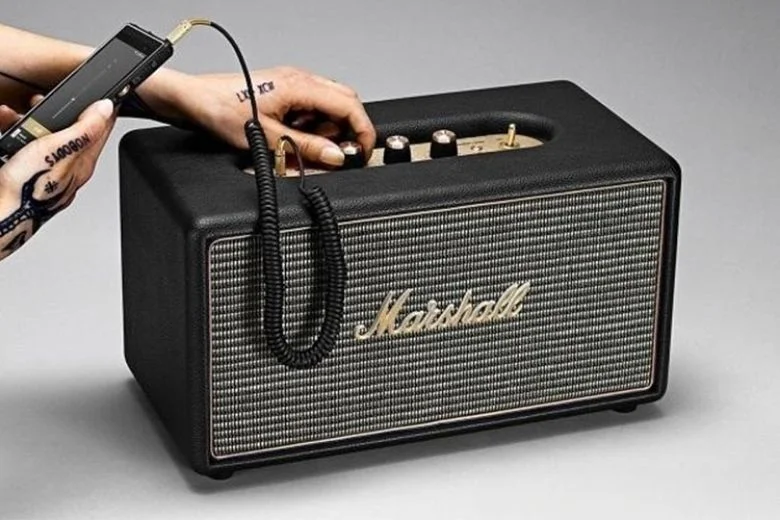
- Bước 4: Khi đèn báo AUX sáng cố định và loa phát ra âm thanh xác nhận kết nối, quá trình kết nối đã hoàn tất. Bạn có thể phát nhạc trực tiếp từ thiết bị của mình.
Lưu ý khi sử dụng cổng AUX
-
Dây cáp nên là loại chống nhiễu, đầu mạ vàng để giảm méo tiếng và nhiễu nền.
-
Không rút cắm dây khi loa đang hoạt động ở âm lượng cao để tránh gây tiếng “bụp” ảnh hưởng đến loa.
-
Nếu thiết bị phát không nhận loa, hãy kiểm tra lại cổng kết nối hoặc chọn lại chế độ AUX trên loa.
Cách kết nối loa Marshall với máy tính, laptop,…
Một số dòng loa để bàn Marshall như Stanmore và Woburn được trang bị cổng RCA (hai đầu đỏ – trắng), cho phép truyền tín hiệu âm thanh ổn định, trung thực và ít trễ hơn so với kết nối bluetooth. Đây là lựa chọn tối ưu nếu bạn muốn nghe nhạc hoặc xem phim trên máy tính với chất lượng cao. Các bước kết nối loa Marshall với máy tính qua cổng RCA:
Bước 1: Chuẩn bị dây cáp RCA – AUX (3.5mm)
-
Dây RCA gồm hai đầu màu đỏ và trắng để kết nối với loa, và một đầu jack 3.5mm để cắm vào máy tính.
-
Nên chọn dây cáp chống nhiễu, lõi đồng chất lượng cao để đảm bảo âm thanh trong, rõ và ổn định.

Bước 2: Cắm dây kết nối
-
Cắm hai đầu RCA (đỏ – trắng) vào cổng RCA tương ứng ở mặt sau loa Marshall.
-
Cắm đầu jack 3.5mm còn lại vào cổng tai nghe hoặc line-out trên máy tính.
-
Lưu ý: Cắm đúng màu dây để phân biệt kênh âm thanh trái và phải.

Bước 3: Chọn chế độ đầu vào RCA trên loa
-
Nhấn nút Source trên loa Marshall cho đến khi đèn báo RCA sáng.
-
Khi đó, loa đã chuyển sang chế độ nhận tín hiệu âm thanh từ máy tính qua cổng RCA.

Bước 4: Phát nhạc và kiểm tra âm thanh
-
Mở bài hát, video hoặc ứng dụng nghe nhạc bất kỳ trên máy tính.
-
Nếu loa chưa phát ra tiếng, hãy vào Sound Settings trên máy tính và chọn loa Marshall (RCA) làm thiết bị phát mặc định.
Lưu ý khi sử dụng kết nối RCA
-
Không rút hoặc cắm dây khi loa đang phát nhạc để tránh tiếng “bụp” có thể làm hư loa.
-
Giữ chiều dài dây RCA ngắn dưới 1,5 mét để hạn chế nhiễu tín hiệu.
-
Nếu laptop của bạn không có cổng 3.5mm, hãy sử dụng adapter chuyển USB hoặc USB-C sang jack 3.5mm.
Hướng dẫn cách kết nối 2 loa Marshall Woburn 3
Loa Marshall Woburn III mang đến chất âm mạnh mẽ và sống động, phù hợp cho những không gian lớn. Tuy nhiên, nhiều người dùng muốn kết nối 2 loa Woburn III để tạo hiệu ứng âm thanh stereo hoặc phủ rộng không gian nghe nhạc. Dưới đây là hướng dẫn chi tiết giúp bạn thực hiện việc này.
Trước khi bắt đầu, hãy đảm bảo rằng cả hai loa Woburn III của bạn đều là phiên bản mới và đã được cập nhật firmware đầy đủ qua ứng dụng Marshall Bluetooth App. Một số bản cập nhật gần đây của Marshall đã bổ sung khả năng ghép nối hai loa cùng dòng để phát cùng lúc hoặc tách kênh trái – phải.
Cách kết nối hai loa Marshall Woburn III:
Bước 1: Kết nối loa thứ nhất với điện thoại hoặc máy tính
-
Bật loa thứ nhất và đưa vào chế độ Bluetooth.
-
Kết nối với thiết bị phát nhạc (điện thoại, máy tính bảng, laptop…).
Bước 2: Bật loa thứ hai và kích hoạt chế độ ghép đôi (Couple Mode / Stereo Mode)
-
Bật loa thứ hai.
-
Mở ứng dụng Marshall Bluetooth App, chọn loa đầu tiên đang kết nối.
-
Trong phần cài đặt, tìm mục “Couple Speakers”, “Stereo Pair” hoặc “Multi-Speaker Mode”.
-
Làm theo hướng dẫn để thêm loa thứ hai vào cùng hệ thống.
Bước 3: Chờ quá trình ghép hoàn tất
-
Khi hai loa đã được kết nối, bạn sẽ nghe âm báo xác nhận.
-
Hệ thống sẽ tự động gán kênh trái (L) và phải (R), hoặc bạn có thể tự chọn trong phần cài đặt.
Bước 4: Phát nhạc và kiểm tra
-
Phát thử một bản nhạc để kiểm tra độ đồng bộ.
-
Điều chỉnh khoảng cách giữa hai loa để có hiệu ứng âm thanh stereo rõ nét nhất.
Nếu loa không hỗ trợ ghép nối trực tiếp
Trong trường hợp phiên bản Woburn III của bạn không có chế độ ghép loa, bạn có thể kết nối 2 loa bằng dây qua các thiết bị trung gian như:
-
Bộ chia tín hiệu (Audio Splitter): Chia tín hiệu từ một nguồn phát ra 2 đầu 3.5mm hoặc RCA để cấp cho từng loa.
-
Mixer hoặc DAC: Cho phép gửi tín hiệu âm thanh riêng biệt đến từng loa với độ trễ thấp và chất lượng cao hơn.
Cách này không tạo “stereo pairing” tự động như qua app, nhưng vẫn giúp hai loa phát cùng một nguồn âm thanh một cách ổn định và đồng bộ.
Lưu ý khi kết nối 2 loa Marshall Woburn III
-
Đặt hai loa cách nhau 2-5 mét, hướng mặt loa về phía người nghe để tạo âm trường rộng nhất.
-
Không nên đặt hai loa quá gần tường hoặc góc phòng, tránh hiện tượng dội âm và cộng hưởng bass.
-
Nếu dùng Bluetooth, hãy giữ khoảng cách dưới 8-9 mét giữa thiết bị phát và loa đầu tiên.
Một số lỗi và cách khắc phục khi kết nối loa Marshall phổ biến
Trong quá trình sử dụng, người dùng loa Marshall đôi khi sẽ gặp phải tình trạng không kết nối được, âm thanh bị ngắt quãng hoặc không phát tiếng dù đã ghép đôi thành công. Dưới đây là tổng hợp các lỗi thường gặp và hướng dẫn cách khắc phục chi tiết để bạn có thể nhanh chóng xử lý.
Loa Marshall không hiển thị trong danh sách bluetooth
Nguyên nhân:
-
Loa chưa được bật chế độ ghép nối.
-
Bộ nhớ Bluetooth của loa bị đầy hoặc đang kết nối với thiết bị khác.
-
Thiết bị phát (điện thoại, laptop) chưa bật Bluetooth hoặc bị lỗi phần mềm.
Cách khắc phục:
-
Nhấn và giữ nút bluetooth 3-5 giây cho đến khi đèn báo nhấp nháy, báo hiệu loa đã vào chế độ pairing.
-
Xóa các thiết bị đã ghép trước đó trên điện thoại hoặc trong ứng dụng Marshall Bluetooth App.
-
Tắt Bluetooth và bật lại trên thiết bị phát, sau đó tìm lại tên loa.
-
Nếu vẫn không thấy, khởi động lại cả loa và điện thoại/laptop, rồi thử ghép lại từ đầu.
Kết nối bluetooth thành công nhưng không có âm thanh
Nguyên nhân:
-
Thiết bị phát chưa chọn loa Marshall làm nguồn âm thanh chính.
-
Âm lượng trên loa hoặc thiết bị đang bị tắt.
-
Ứng dụng phát nhạc bị lỗi hoặc chưa được cấp quyền âm thanh.
Cách khắc phục:
-
Trên điện thoại hoặc máy tính, vào Cài đặt âm thanh → Chọn loa Marshall làm thiết bị phát mặc định.
-
Tăng âm lượng trên cả loa và thiết bị phát.
-
Thử phát nhạc từ ứng dụng khác (YouTube, Spotify…) để loại trừ lỗi phần mềm.
-
Nếu vẫn không có tiếng, ngắt kết nối và ghép lại từ đầu.
Âm thanh bị ngắt quãng, rè hoặc trễ tiếng khi nghe nhạc qua bluetooth
Nguyên nhân:
-
Khoảng cách giữa loa và thiết bị phát quá xa (trên 9m).
-
Có vật cản (tường, thiết bị kim loại, Wi-Fi router) gây nhiễu sóng.
-
Quá nhiều thiết bị Bluetooth hoạt động cùng lúc gần đó.
Cách khắc phục:
-
Đặt loa và thiết bị trong phạm vi dưới 5-8m và tránh vật cản.
-
Tắt bớt thiết bị Bluetooth khác không cần thiết.
-
Cập nhật firmware của loa Marshall thông qua Marshall Bluetooth App (nếu hỗ trợ).
-
Khi cần độ ổn định cao, nên kết nối bằng dây AUX hoặc RCA.
Loa không phản hồi hoặc không bật nguồn
Nguyên nhân:
-
Loa bị hết pin hoặc nguồn điện cấp không ổn định.
-
Bộ sạc hoặc dây nguồn bị hỏng.
-
Lỗi hệ thống phần mềm trong loa (với dòng có DSP hoặc Bluetooth App).
Cách khắc phục:
-
Sạc loa ít nhất 30 phút, kiểm tra xem đèn nguồn có sáng không.
-
Dùng bộ sạc chính hãng hoặc nguồn điện ổn định.
-
Nhấn giữ nút nguồn 10-15 giây để khởi động lại loa.
-
Nếu vẫn không hoạt động, hãy reset loa về mặc định gốc (theo hướng dẫn model cụ thể).
Không ghép nối được 2 loa Marshall cùng dòng
Nguyên nhân:
-
Phiên bản firmware cũ chưa hỗ trợ chế độ “Stereo Pair” hoặc “Stack Mode”.
-
Hai loa chưa được bật chế độ ghép nối cùng lúc.
Cách khắc phục:
-
Cập nhật app Marshall Bluetooth và firmware mới nhất.
-
Kích hoạt chế độ ghép nối (Couple/Stack Mode) trên cả hai loa.
-
Làm theo hướng dẫn trên app để thiết lập loa trái, loa phải (L/R).
-
Nếu model không hỗ trợ ghép đôi, bạn có thể dùng bộ chia âm thanh (splitter) hoặc mixer để phát cùng nguồn nhạc.
Hầu hết các lỗi khi kết nối loa Marshall đều liên quan đến bluetooth hoặc nguồn điện, và có thể xử lý dễ dàng bằng cách reset, cập nhật firmware hoặc kiểm tra dây kết nối. Để đảm bảo loa hoạt động ổn định lâu dài, bạn nên:
-
Giữ khoảng cách kết nối hợp lý (<9m).
-
Cập nhật app và firmware định kỳ.
-
Dùng dây AUX/RCA khi cần âm thanh ổn định hơn bluetooth.
Việc nắm vững cách kết nối loa Marshall sẽ giúp bạn tận dụng tối đa khả năng của dòng loa mang phong cách cổ điển này. Dù là kết nối không dây qua Bluetooth hay có dây bằng cổng AUX và RCA, mỗi phương thức đều mang đến trải nghiệm âm thanh riêng biệt, phù hợp cho từng nhu cầu sử dụng. Chỉ với vài thao tác đơn giản, bạn đã có thể thưởng thức trọn vẹn chất âm mạnh mẽ, sống động đặc trưng của Marshall và biến mọi không gian thành nơi lan tỏa âm nhạc đẳng cấp.
Hào Quang Group – Đơn vị phân phối thiết bị âm thanh hàng đầu Việt Nam
Với hơn 30 năm kinh nghiệm trong lĩnh vực âm thanh, Hào Quang Group tự hào là đơn vị phân phối uy tín, chuyên cung cấp giải pháp âm thanh trọn gói cho gia đình, hội trường, sân khấu và các sự kiện trên toàn quốc. Chúng tôi là đối tác chính thức của nhiều thương hiệu nổi tiếng như EUDAC, LEQI, FONY, ITC, QISHENG, cam kết mang đến sản phẩm chính hãng, chất lượng cao cùng dịch vụ hậu mãi tận tâm. Đội ngũ kỹ thuật viên giàu kinh nghiệm của Hào Quang luôn sẵn sàng tư vấn, thiết kế và thi công, giúp khách hàng lựa chọn giải pháp âm thanh tối ưu và hiệu quả. Liên hệ ngay hotline để được hỗ trợ và trải nghiệm dịch vụ âm thanh chuyên nghiệp cùng Hào Quang Group!
