









Kết nối 2 loa Bluetooth đồng thời là một giải pháp hiệu quả để nâng cao trải nghiệm âm thanh, đặc biệt trong các không gian rộng hoặc sự kiện đòi hỏi âm lượng lớn. Việc này cho phép người dùng tạo ra hiệu ứng âm thanh stereo sống động, tăng cường độ phủ âm và mang lại chất lượng âm thanh tốt hơn so với việc sử dụng một loa đơn lẻ. Tuy nhiên, để thực hiện kết nối này, cần đảm bảo thiết bị nguồn phát và các loa Bluetooth hỗ trợ tính năng kết nối đa thiết bị hoặc sử dụng các ứng dụng chuyên dụng từ nhà sản xuất.
Kết nối 2 loa bluetooth có tác dụng gì?
Hiện nay, loa Bluetooth đã trở thành thiết bị âm thanh phổ biến nhờ tính tiện dụng, thiết kế nhỏ gọn và khả năng kết nối không dây với các thiết bị nguồn phát như điện thoại di động, máy tính bảng, laptop, hoặc smart TV. Thông qua việc kết nối này, người dùng có thể thưởng thức âm nhạc, xem phim hoặc nghe podcast với âm thanh sống động hơn trong không gian bất kỳ.
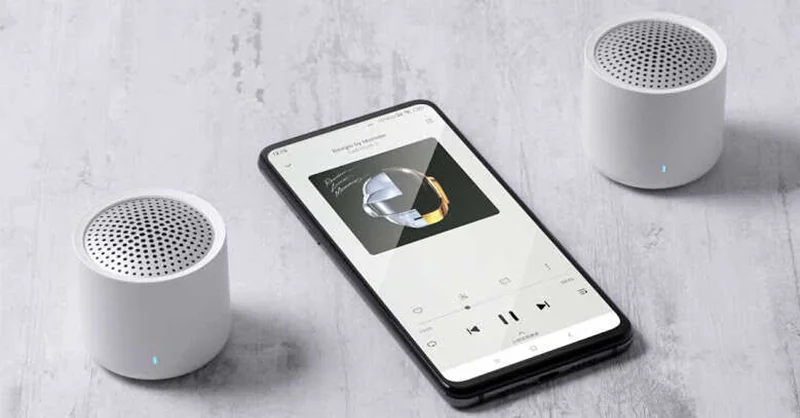
Tuy nhiên, để nâng cao trải nghiệm âm thanh, người dùng thường lựa chọn kết nối 2 loa Bluetooth để phát nhạc đồng thời. Điều này mang lại nhiều lợi ích đáng kể, đặc biệt khi tổ chức các sự kiện, buổi tiệc hoặc sử dụng trong không gian rộng.
Lợi ích của việc kết nối 2 loa Bluetooth
- Khuếch đại âm thanh mạnh mẽ
Khi 2 loa Bluetooth được kết nối và phát nhạc đồng thời, tổng công suất âm thanh sẽ được tăng lên đáng kể. Điều này tạo ra âm lượng lớn hơn và âm thanh sống động hơn, phù hợp cho các bữa tiệc âm nhạc, sự kiện ngoài trời hoặc các buổi họp mặt gia đình.
- Phù hợp với không gian lớn hơn
Việc sử dụng 2 loa giúp âm thanh phủ đều hơn trong không gian rộng, tránh hiện tượng âm thanh bị yếu hoặc mất chi tiết ở các vị trí xa loa. Điều này đặc biệt hữu ích khi sử dụng trong phòng khách lớn, sân vườn, hoặc không gian ngoài trời.
- Hiệu ứng âm thanh nổi (Stereo Sound)
Một số dòng loa hỗ trợ chế độ True Wireless Stereo (TWS), cho phép 2 loa kết nối và phát nhạc với âm thanh nổi. Lúc này, mỗi loa sẽ đảm nhận một kênh âm thanh riêng (trái/phải), mang lại trải nghiệm âm nhạc chân thực và sống động hơn, đặc biệt khi nghe các bản nhạc yêu cầu chất lượng cao.
- Tính tiện lợi và linh hoạt
Với thiết kế nhỏ gọn và khả năng kết nối không dây, việc sử dụng 2 loa Bluetooth dễ dàng và tiện lợi hơn so với việc lắp đặt các hệ thống loa lớn hoặc có dây. Người dùng có thể di chuyển và bố trí loa ở nhiều vị trí khác nhau mà không lo về việc đấu nối dây cáp phức tạp.
- Tăng trải nghiệm giải trí đa phương tiện
Không chỉ nghe nhạc, việc kết nối 2 loa Bluetooth còn cải thiện trải nghiệm khi xem phim, chơi game, hoặc xem các chương trình truyền hình. Âm thanh chi tiết và sống động sẽ giúp người dùng như đang đắm chìm vào không gian giải trí.
Kết nối 2 loa bluetooth không chỉ là một giải pháp tối ưu để tăng chất lượng âm thanh mà còn đáp ứng được nhu cầu thẩm mỹ và sự tiện lợi trong sử dụng. Từ các buổi tiệc sôi động, các buổi họp mặt gia đình đến các nhu cầu giải trí cá nhân, việc kết nối 2 loa Bluetooth chắc chắn sẽ mang lại trải nghiệm âm thanh tuyệt vời và đáng nhớ.
Điều kiện nào để kết nối 2 loa bluetooth với nhau
Để kết nối đồng thời hai loa Bluetooth, cần đảm bảo các điều kiện sau:
Thiết bị nguồn phát hỗ trợ kết nối đa thiết bị Bluetooth
Tính năng tích hợp: Một số thiết bị di động và máy tính hiện đại được trang bị tính năng cho phép kết nối đồng thời nhiều thiết bị Bluetooth. Ví dụ, một số dòng điện thoại Samsung có tính năng Dual Audio (Âm thanh kép), cho phép phát âm thanh đến hai loa Bluetooth cùng lúc.
Ứng dụng hỗ trợ: Nếu thiết bị của bạn không có tính năng này, có thể sử dụng các ứng dụng do nhà sản xuất loa cung cấp để hỗ trợ kết nối đồng thời hai loa. Ví dụ:
– JBL Portable: Hỗ trợ kết nối nhiều loa JBL tương thích.
– Bose Connect: Cho phép kết nối và quản lý nhiều loa Bose cùng lúc.
– Sony Music Center: Hỗ trợ kết nối và điều khiển các loa Sony tương thích.

Loa Bluetooth tương thích và hỗ trợ kết nối đồng thời
Việc sử dụng hai loa cùng hãng thường đảm bảo tính tương thích cao hơn trong việc kết nối đồng thời. Nhiều nhà sản xuất thiết kế loa của họ để hoạt động tốt nhất với các sản phẩm cùng thương hiệu.
Hỗ trợ tính năng kết nối đa loa: Một số loa được trang bị tính năng cho phép kết nối với loa khác để tạo hiệu ứng âm thanh stereo hoặc tăng cường âm lượng. Ví dụ:
– JBL: Sử dụng tính năng JBL Connect+ hoặc PartyBoost để kết nối nhiều loa.
– Sony: Sử dụng tính năng Party Chain hoặc Wireless Party Chain để kết nối nhiều loa.
– Bose: Sử dụng tính năng Party Mode để kết nối hai loa cùng lúc.
Phiên bản Bluetooth và khả năng tương thích
– Phiên bản Bluetooth: Đảm bảo thiết bị nguồn phát và cả hai loa đều hỗ trợ phiên bản Bluetooth tương thích, tốt nhất là từ Bluetooth 4.1 trở lên, để đảm bảo kết nối ổn định và chất lượng âm thanh tốt.
– Khả năng tương thích giữa các loa: Mặc dù một số thiết bị hỗ trợ kết nối hai loa Bluetooth khác hãng, nhưng để đảm bảo hiệu suất tốt nhất, nên sử dụng hai loa cùng hãng và cùng dòng sản phẩm. Điều này giúp tránh các vấn đề về độ trễ âm thanh hoặc không đồng bộ.
Phạm vi kết nối và môi trường sử dụng
– Khoảng cách giữa các thiết bị: Đảm bảo cả hai loa và thiết bị nguồn phát nằm trong phạm vi kết nối Bluetooth, thường là dưới 10 mét, và không có vật cản lớn giữa các thiết bị để duy trì kết nối ổn định.
– Môi trường không có nhiễu sóng: Tránh sử dụng trong môi trường có nhiều thiết bị phát sóng vô tuyến khác để giảm thiểu nhiễu và đảm bảo chất lượng âm thanh.
Việc đáp ứng đầy đủ các điều kiện trên sẽ giúp bạn kết nối đồng thời hai loa Bluetooth một cách hiệu quả, mang lại trải nghiệm âm thanh tốt hơn và phù hợp với nhu cầu sử dụng.
Hướng dẫn cách kết nối 2 loa bluetooth với nhau
Để kết nối hai loa Bluetooth với nhau, bạn có thể thực hiện theo các bước sau, tùy thuộc vào thiết bị nguồn phát mà bạn sử dụng:
Kết nối 2 loa bluetooth bằng điện thoại
Lưu ý: Thiết bị di động của bạn cần hỗ trợ tính năng kết nối đồng thời hai thiết bị Bluetooth, chẳng hạn như Dual Audio trên một số dòng điện thoại Samsung.
- Bước 1: Bật Bluetooth trên hai loa:
– Nhấn và giữ nút nguồn trên mỗi loa để bật và chuyển chúng vào chế độ ghép nối (pairing mode).
- Bước 2: Kích hoạt Bluetooth trên điện thoại:
– Truy cập Cài đặt > Bluetooth.

– Bật Bluetooth bằng cách chuyển công tắc sang vị trí “Bật” (thanh sẽ sáng lên).

- Kết nối với loa thứ nhất:
– Trong danh sách các thiết bị khả dụng, chọn tên của loa thứ nhất để kết nối.

- Kết nối với loa thứ hai:
– Nếu điện thoại hỗ trợ tính năng Dual Audio hoặc tương tự, bạn có thể kết nối thêm loa thứ hai.
– Trên một số thiết bị Samsung, bạn có thể vào Cài đặt Bluetooth nâng cao và bật tính năng Dual Audio.
– Sau đó, trong danh sách thiết bị, chọn loa thứ hai để kết nối.
Lưu ý: Không phải tất cả các thiết bị di động đều hỗ trợ kết nối đồng thời hai loa Bluetooth. Nếu thiết bị của bạn không có tính năng này, bạn có thể sử dụng các ứng dụng hỗ trợ từ nhà sản xuất loa, chẳng hạn như JBL Portable hoặc Bose Connect, để kết nối hai loa với nhau.
Kết nối 2 loa bluetooth bằng laptop hệ điều hành Windows
Để kết nối hai loa Bluetooth với nhau trên laptop chạy hệ điều hành Windows, bạn có thể thực hiện theo các bước sau:
- Bước 1: Bật Bluetooth trên hai loa
Nhấn và giữ nút nguồn trên mỗi loa để bật và chuyển chúng vào chế độ ghép nối (pairing mode).
- Bước 2: Kích hoạt Bluetooth trên laptop
– Nhấn vào nút Start trên thanh tác vụ, sau đó chọn Settings.
– Trong cửa sổ Settings, chọn Bluetooth & devices.
– Chuyển công tắc Bluetooth sang trạng thái On để bật Bluetooth.

- Bước 3: Kết nối với loa thứ nhất
– Trong phần Bluetooth & devices, chọn Add device và kéo thanh chọn sang phải để bật bluetooth (thanh sẽ sáng lên).

- Bước 4: Chọn Add devices sau đó chọn Bluetooth để bắt đầu quét các thiết bị xung quanh.

- Bước 5: Trong danh sách thiết bị, chọn tên của loa thứ nhất để kết nối.

– Lặp lại bước trên để thêm loa thứ hai.
Sau khi kết nối laptop với các loa bluetooth, bạn cần thực hiện thêm một số thao tác để kết nối hai loa lại với nhau. Cách làm như sau:
Bước 1: Nhập “Sound” vào thanh tìm kiếm và chọn Sound settings.

– Trong cửa sổ Sound settings, chọn Sound Control Panel.
Bước 2: Trong tab Playback, chọn Speakers một trong hai loa và đặt làm thiết bị phát mặc định sau đó nhấn Set Default.

Bước 3: Chuyển sang tab Recording, nhấp chuột phải vào Stereo Mix và chọn Enable. Chọn Show Disabled Device và Show Disconnect Device để kích hoạt.

Bước 4: Nhấp chuột phải vào Stereo Mix một lần nữa và chhọn Set as Default Device (tại phần biểu tượng của loa hiện dấu tích màu xanh lá là được).

Bước 5: Bấm chuột phải và chọn Stereo Mix chọn cửa sổ Properties

Bước 6: Chuyển đến tab Listen, tích chọn Listen to this device, chọn Speaker và chọn OK

Bước 7: Trong cửa sổ của phần Sound chọn OK

Bước 8: Nhấn Apply và OK để hoàn tất.
Bước 9: Khởi động lại laptop để áp dụng các thay đổi.
Lưu ý: Phương pháp này có thể gây ra độ trễ âm thanh giữa hai loa. Để có trải nghiệm tốt hơn, nên sử dụng các ứng dụng hoặc phần mềm hỗ trợ kết nối đa loa từ nhà sản xuất.
Kết nối bằng Macbook
- Bước 1: Kích hoạt Bluetooth
– Bật chế độ ghép nối trên cả hai loa Bluetooth bằng cách nhấn và giữ nút nguồn hoặc nút Bluetooth (tùy theo thiết kế của loa) cho đến khi đèn báo hiệu nhấp nháy.
- Bước 2: Mở Finder từ thanh Dock. Trên thanh menu, nhấp vào Go và chọn Utilities.

- Bước 3: Trong thư mục Utilities, chọn đến Application tìm và mở ứng dụng Audio MIDI Setup.

- Bước 4: Trong cửa sổ Audio MIDI Setup, nhấp vào dấu “+” ở góc dưới bên trái và chọn Create Multi-Output Device.

- Bước 5: Đổi tên thiết bị mới tạo (tùy chọn) bằng cách nhấp đúp vào Multi-Output Device và nhập tên mong muốn.

– Trong danh sách thiết bị, đánh dấu chọn cả hai loa Bluetooth mà bạn đã ghép nối để bao gồm chúng trong thiết bị đầu ra đa âm thanh.
Bước 6: Nhấp vào biểu tượng Apple ở góc trên bên trái và chọn System Preferences rồi chọn Sound.

Bước 7: Chọn Sound và chuyển đến tab Output. Trong danh sách các thiết bị đầu ra, chọn cụm loa để thiết lập làm thiết bị phát âm thanh mặc định.

Lưu ý: Phương pháp này có thể gây ra độ trễ âm thanh giữa hai loa. Để có trải nghiệm tốt nhất, nên sử dụng các loa cùng hãng và hỗ trợ tính năng kết nối đa loa.
Việc kết nối 2 loa Bluetooth đồng thời mang lại nhiều lợi ích, như tăng cường âm lượng, tạo hiệu ứng âm thanh stereo sống động và mở rộng phạm vi phủ sóng âm thanh. Tuy nhiên, để đạt được trải nghiệm tốt nhất, người dùng cần đảm bảo thiết bị phát và loa hỗ trợ tính năng kết nối đa thiết bị, hoặc sử dụng các ứng dụng chuyên dụng từ nhà sản xuất. Việc nắm vững các bước kết nối trên từng loại thiết bị sẽ giúp bạn tận hưởng âm nhạc một cách trọn vẹn và hiệu quả hơn.
Hào Quang Group – Nhà phân phối thiết bị âm thanh uy tín hàng đầu tại Việt Nam
Với hơn 30 năm kinh nghiệm trong lĩnh vực âm thanh và ánh sáng, Hào Quang Group tự hào là nhà phân phối chính thức tại Việt Nam cho các thương hiệu danh tiếng như EUDAC, LEQI, FONY, ITC, QISHENG và nhiều hãng khác. Chúng tôi cung cấp đa dạng các giải pháp âm thanh, đáp ứng nhu cầu từ gia đình, sự kiện đến hệ thống chuyên nghiệp cho hội trường.
Với cam kết mang đến sản phẩm chất lượng cao cùng dịch vụ tư vấn và hỗ trợ tận tâm, Hào Quang Group luôn sẵn sàng đồng hành cùng khách hàng. Liên hệ với chúng tôi qua HOTLINE để được tư vấn và lựa chọn giải pháp âm thanh tối ưu nhất.
